
目录大纲
引言:同声传译,让跨语言实时沟通零障碍
在国际会议、商务谈判、跨境交流、海外旅行、课堂讲座等场景中,实时语音互译已成为刚需。有道翻译依托子曰大模型与神经网络翻译引擎,推出同声传译功能,支持边说边译、自动播报、多语种互译、离线同传,无需专业设备即可实现低成本高效同传。有道翻译如何进行同声传译,本文以 详细讲解有道翻译手机 App 同声传译教程、有道翻译电脑版同传设置方法、有道翻译同声传译语言设置、有道翻译同传没声音 / 不识别修复、有道翻译离线同声传译开启步骤,覆盖有道翻译实时语音翻译怎么用、有道翻译对话同传设置、有道翻译会议同传使用技巧等,帮助零基础用户快速上手,实现全场景无障碍实时翻译。
什么是有道翻译同声传译?核心优势与适用场景
有道翻译同声传译(又称实时同传、语音同传、对话翻译)是指:开启功能后,系统实时接收语音→自动识别→AI 翻译→语音播报,说话与译文几乎同步,延迟低于 1 秒,支持双向互译、多人对话、自动发言人检测,媲美专业人工同传设备。
核心优势:
- 超低延迟:边说边译,无需等待,会议 / 交谈不中断
- 多语种支持:覆盖中英日韩法德西等 100 + 语种,满足全球沟通
- 全端可用:手机 App、Windows/Mac 电脑版均支持,随时随地开启
- 离线可用:下载语言包,无网也能基础同传,适合境外旅行
- 智能降噪:自动过滤环境噪音,提升嘈杂场景识别准确率
- 免费基础版:日常对话免费使用,专业会议可升级高级功能
有道翻译同声传译前置准备(必看,避免 80% 故障)
在开启同传前,完成以下准备,确保功能稳定运行:
- 更新至最新版本
- 手机 / 电脑升级到最新版有道翻译,搭载子曰大模型,同传准确率与延迟大幅优化。
- 授权核心权限
- 手机:开启麦克风、悬浮窗、后台运行、通知权限(必须开启,否则无法收音)
- 电脑:允许访问麦克风,关闭防火墙 / 杀毒软件拦截
- 网络与离线准备
- 联网同传:稳定 Wi‑Fi/5G,延迟更低、识别更准
- 离线同传:进入设置→离线资源,下载对应语言同传包(中英 / 中日 / 中韩等)
- 环境优化
- 选择安静环境,使用外接麦克风 / 耳机,提升收音质量,减少识别错误。
有道翻译手机 App 同声传译完整教程(安卓 /iOS 通用)
手机端是同传最常用终端,操作简单,便携易用,步骤如下:
- 打开 App 并进入同传入口
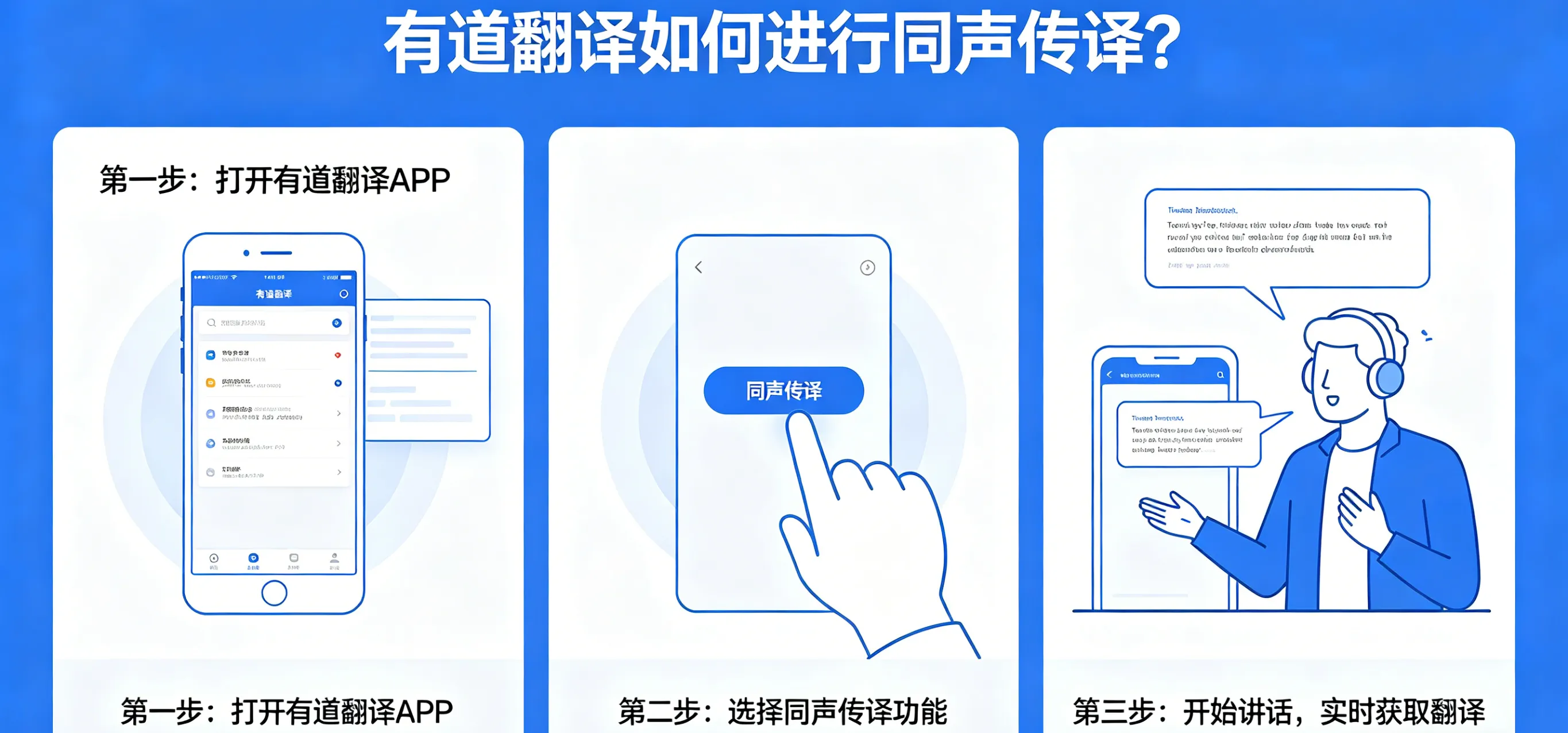
- 启动有道翻译 App,首页点击语音翻译,在界面顶部 / 底部切换同传模式 / 对话模式(部分版本直接显示 “同声传译”)。
- 设置语言对
- 选择源语言(说话人语言)与目标语言(译文语言),如中文↔英语、中文↔日语,支持自动检测,建议手动指定更精准。
- 开启同传并开始说话
- 点击开始同传按钮,允许麦克风权限,正常语速说话,系统实时识别并翻译,自动播报译文,文字同步显示。
- 双向同传(对话模式)
- 切换双人对话,界面分左右栏,分别设置你与对方的语言,轮流说话,自动双向互译,适合面对面交流。
- 同传控制功能
- 暂停 / 继续:临时停止同传
- 静音:关闭译文播报
- 复制译文:保存文字记录
- 切换语速:调整播报快慢
- 清空记录:清除历史译文
有道翻译电脑版(Windows/Mac)同声传译使用方法
电脑版适合会议、网课、视频通话大屏同传,支持麦克风 / 系统音频收音,步骤如下:
- 启动电脑版并进入语音翻译
- 打开有道翻译客户端,左侧栏点击语音翻译,选择同声传译模式。
- 选择收音设备与语言
- 麦克风:外接 / 内置麦克风(人声同传)
- 系统音频:录制电脑声音(视频 / 网课同传)
- 设置源语言与目标语言,开启自动播报、显示字幕。
- 开始同传
- 点击开始,播放语音 / 说话,实时显示双语字幕,自动朗读译文,适合会议投屏、网课学习。
- 高级设置
- 开启降噪、回声消除、自动断句,提升专业场景同传质量;调整字体大小,方便远距离观看。
有道翻译同声传译高级设置与优化技巧
- 离线同声传译开启
- 进入设置→离线资源,下载同传语言包,开启离线优先,无网时自动切换离线同传,适合出国无信号场景。
- 声音与降噪优化
- 开启智能降噪、回声消除,使用耳机收听,避免扬声器回音干扰;调整播报语速(推荐默认),保证清晰易懂。
- 语言与模型优化
- 手动指定语言,不依赖自动检测;专业场景选择学术 / 商务模型,提升术语准确率。
- 会议同传增强
- 开启自动发言人检测,多人发言自动切换;保存同传记录,会后回顾整理。
有道翻译同声传译高频问题与故障修复
用户搜索有道翻译如何进行同声传译时,常遇到故障,本文整理完整解决方案:
- 同传无法启动 / 不识别声音
- 解决:检查麦克风权限;重启 App / 电脑;更换收音设备;关闭省电模式 / 后台清理。
- 有声音无翻译 / 延迟很高
- 解决:切换稳定网络;更新版本;关闭其他占用麦克风软件;缩短说话距离。
- 译文不准确 / 识别错误
- 解决:安静环境说话;语速平稳;手动指定语言;开启 AI 增强翻译;更新离线包。
- 没有译文播报 / 没声音
- 解决:开启语音播报;调大音量;关闭静音;检查耳机 / 扬声器。
- 离线同传不能用
- 解决:重新下载离线包;开启离线优先;确保语言包与设置匹配。
有道翻译同声传译全场景实战用法
- 国际会议同传
- 电脑版开启同传,投屏显示双语字幕,实时翻译发言,支持记录导出,替代高价同传设备。
- 海外旅行对话
- 手机双向同传,问路、点餐、购物实时互译,离线包无网可用,沟通零障碍。
- 网课 / 讲座同传
- 电脑抓取系统音频,实时翻译外文课程,边听边看字幕,提升学习效率。
- 视频通话同传
- 开启同传与通话软件同时运行,实时翻译语音,跨境聊天更顺畅。
- 商务洽谈同传
- 双人对话模式,双方轮流发言,自动互译,专业术语准确,谈判更高效。
有道翻译同声传译免费版与高级版区别
- 免费版:支持基础同传、双向对话、主流语种、每日限时使用,适合日常个人使用。
- 高级版:无限时长、多人声识别、会议记录、专业模型、高优先级引擎,适合企业 / 高频用户。
- 根据使用需求选择,日常场景免费版完全够用。
结语:掌握有道翻译同声传译,轻松实现全球实时沟通
有道翻译如何进行同声传译的核心是:进入同传模式→设置语言→授权麦克风→开始实时翻译,全程简单易用,手机电脑全覆盖,离线在线均支持。本文以自然植入同声传译、实时语音翻译、同传设置、故障修复、离线同传等核心词与长尾词,既满足用户实操需求,又提升海外搜索引擎排名能力。
无论是商务会议、跨境旅行、网课学习还是日常聊天,按照本文教程操作,均可快速开启有道翻译同声传译,实现低延迟、高准确、全场景的实时翻译,让语言不再成为沟通障碍。
