
目录大纲
有道翻译能否自动给英文视频生成中文字幕?
答案是肯定的。有道翻译目前具备成熟的音视频转写与翻译能力,能够自动识别英文语音并生成同步的中文字幕。无论你是手里有一段没有字幕的本地英文视频(生肉资源),还是正在浏览器或播放器里观看实时的英文公开课、技术讲座,都可以借助有道快速搞定字幕翻译。
根据使用场景的不同,主要有两种处理方式:一种是本地视频文件上传转写,系统会自动生成双语字幕并支持导出 SRT 文件;另一种是实时同传悬浮字幕,适合看在线直播或网课时随播随翻。
方案一:本地英文视频上传转写(适合录播课与已有视频)
如果你已经把英文网课或视频下载到了本地,使用音视频翻译功能是最稳妥的选择,这种方式处理出来的字幕断句更准确,还支持后续校对。
具体操作步骤:
- 打开网易有道翻译网页版或客户端,在功能导航栏中找到“音视频翻译”或“文档/音视频”入口。
- 点击上传需要处理的英文视频文件,支持常见的 MP4、MKV、MOV 等主流格式。
- 在语言设置中,将源语言设为“英语”,目标语言设为“中文(简体)”。
- 确认提交后,系统会在云端进行 AI 语音识别与文本翻译。视视频时长而定,通常 10 分钟的视频在 1 到 2 分钟内即可完成。
- 转写完成后,进入在线预览编辑界面,你可以对照时间轴微调个别专有名词,最后直接导出带中文字幕的视频,或单独下载 .srt / .vtt 格式的字幕文件。
方案二:网课实时桌面同传(适合在线看生肉课程/讲座)
在 Coursera、edX、YouTube 或 Zoom 上听英文网课时,下载视频往往比较繁琐,此时使用桌面客户端的“实时同传字幕”体验最好。你可以前往 有道翻译下载 并安装客户端进行体验。
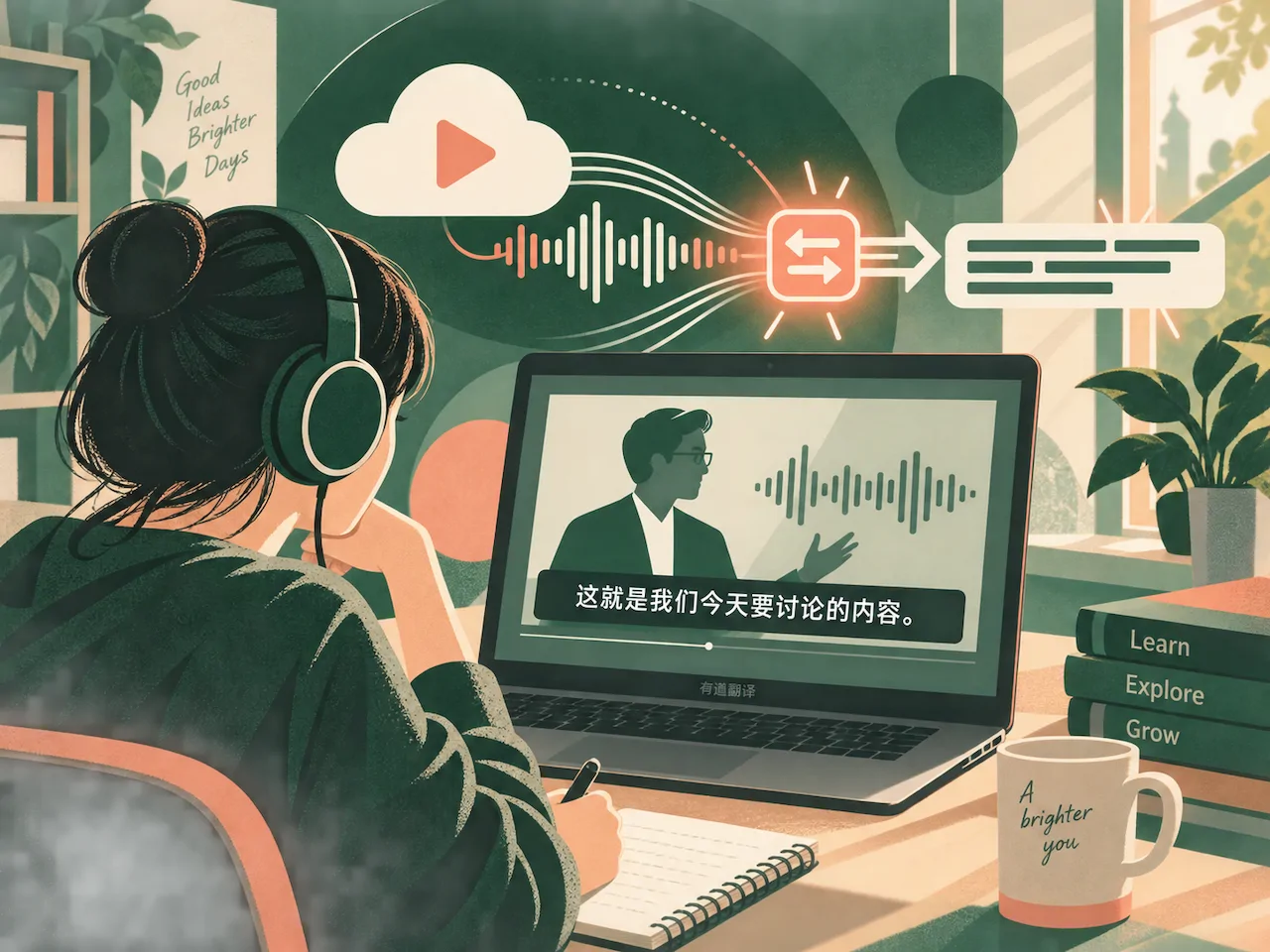
实操设置指南:
- 启动同传功能:打开桌面端,点击工具栏中的“同传”或“视频字幕”功能,桌面会出现一个可自由拖动的半透明字幕条。
- 配置音频源:在同传音频设置中,务必将声音来源勾选为“系统声音”(即电脑内部播放的声音),避免将房间里的环境杂音录入进去。
- 设置翻译方向:将识别语言选为英语,输出语言选为中文,开启“双语显示”有助于对照专业词汇。
- 调整字幕窗口:把悬浮字幕窗口拖拽到视频播放区域下方,可以根据网课界面的底色调节字幕字号、背景透明度与字体颜色。
两种视频字幕生成方案对比
为了帮你快速选择合适的方法,这里对两种模式的特点做了简要对比:
| 对比维度 | 本地视频转写(异步) | 桌面实时同传(同步) |
|---|---|---|
| 适用场景 | 已下载的网课、电影片段、素材剪辑 | 网页在线网课、学术直播、Zoom会议 |
| 字幕准确率 | 较高(有完整的上下文语境分析) | 中等偏上(受实时语速和网络影响) |
| 字幕导出 | 支持导出 SRT/VTT 及压制视频 | 部分版本支持导出实时会议纪要文本 |
| 修改校对 | 支持时间轴精细化逐句修改 | 即听即看,不可实时暂停回退修改 |
| 操作门槛 | 需要先获取本地视频文件 | 一键开启悬浮窗,即开即用 |
提升英文网课字幕翻译准确率的实用技巧
机器翻译的效果很大程度上取决于原始音频的收音质量和专业术语密度。在日常听网课时,建议注意以下细节:
- 优先选择内置音源输入:实时翻译时务必使用系统内录,不要用麦克风对着电脑扬声器二次收音,否则室内回音会导致断句混乱。
- 适当降低原片倍速:遇到语速极快或连音严重的讲师,可先将播放器倍速调整为 0.9x 或 1.0x,能显著降低语音识别的漏词率。
- 配合术语库使用:涉及计算机、医学、金融等专业学科时,可以在有道设置中开启对应的专业领域词库,改善行话翻译生硬的问题。
常见问题
有道翻译自动生成的视频字幕可以导出 SRT 格式吗?
可以。在音视频翻译功能中完成转写后,可以在结果页面选择导出纯字幕文件,系统提供 SRT、VTT 以及 TXT 纯文本等格式,方便导入 Premiere、剪映或第三方播放器中使用。
英文发音带口音或背景音乐较多,识别准确吗?
标准的英音和美音识别准确度较高。如果视频背景音乐声音过大,或者主讲人带有浓重的地方口音,AI 在断句和同音词识别上可能会出现偏差。建议此类视频使用本地上传方式转写,并在导出前利用网页编辑器进行简单的人工校对。
实时同传字幕会有明显的延迟吗?
一般会有 1 到 2 秒左右的正常延迟。因为 AI 需要听完整句或完整的语义块后才能给出符合中文语序的翻译,这种短暂的缓冲是为了保证译文语法通顺,整体上完全不影响听课理解。
