
目录大纲
引言:文件导入翻译,高效处理整文档翻译需求
在学术论文、商务合同、职场报告、外文资料、PDF 电子书等场景中,逐段复制粘贴翻译效率极低、易丢失格式且容易出错。有道翻译文件导入翻译功能支持直接上传 Word、PDF、PPT、Excel、TXT 等常见格式,一键完成整篇文档翻译,同时最大程度保留原文排版、表格、图片与样式,大幅提升办公与学习效率。有道翻译如何使用文件导入翻译,本文以 详细讲解有道翻译电脑版文件导入翻译步骤、有道翻译手机 App 文件上传教程、有道翻译网页版文档翻译操作、有道翻译文件导入失败解决办法、有道翻译翻译后格式保留设置,覆盖有道翻译 PDF 文件导入翻译、有道翻译 Word 文档上传翻译、有道翻译批量文件翻译怎么用、有道翻译扫描件文件翻译方法等,帮助零基础用户快速掌握,实现一站式文档翻译。
什么是有道翻译文件导入翻译?核心优势与适用场景
有道翻译文件导入翻译(又称文档翻译、文件上传翻译)是指用户无需复制文本,直接将本地文档上传至有道翻译,系统自动识别文字、智能翻译、保留格式,输出可编辑、可导出的译文文档。相比传统复制翻译,文件导入翻译具备以下核心优势:
- 高效省时:整文档一键翻译,无需分段操作,处理长文档速度提升 10 倍以上
- 格式保留:自动保留原文段落、表格、标题、字体、图片位置,减少后期排版
- 多格式支持:兼容 Word、PDF、PPT、Excel、TXT、EPUB 等几乎所有办公与阅读格式
- 多语种互译:支持 100 + 语种,满足学术、商务、法律、医学等专业场景
- 批量处理:电脑版与网页版支持多文件同时上传,批量翻译更高效
- 扫描件识别:搭载 OCR 技术,可识别图片 PDF、扫描版文档并翻译
有道翻译文件导入翻译前置准备(必看,避免 80% 故障)
在进行文件导入翻译前,完成以下准备,确保流程顺畅、翻译质量稳定:
- 更新至最新版本
- 电脑端、手机端升级到最新版有道翻译,新版支持更多格式、OCR 识别更准、排版保留更好。
- 确认文件格式与状态
- 支持格式:PDF、DOC、DOCX、PPT、PPTX、XLS、XLSX、TXT、EPUB;避免使用加密文件、损坏文件、特殊编码文档。
- 网络环境准备
- 文件导入翻译需要联网处理,建议使用稳定 Wi‑Fi,大文件避免使用移动数据,防止上传中断。
- 权限开启
- 手机端开启文件存储、相册权限;电脑端允许访问本地文件夹,确保能正常选取文件。
有道翻译电脑版(Windows/Mac)文件导入翻译完整教程
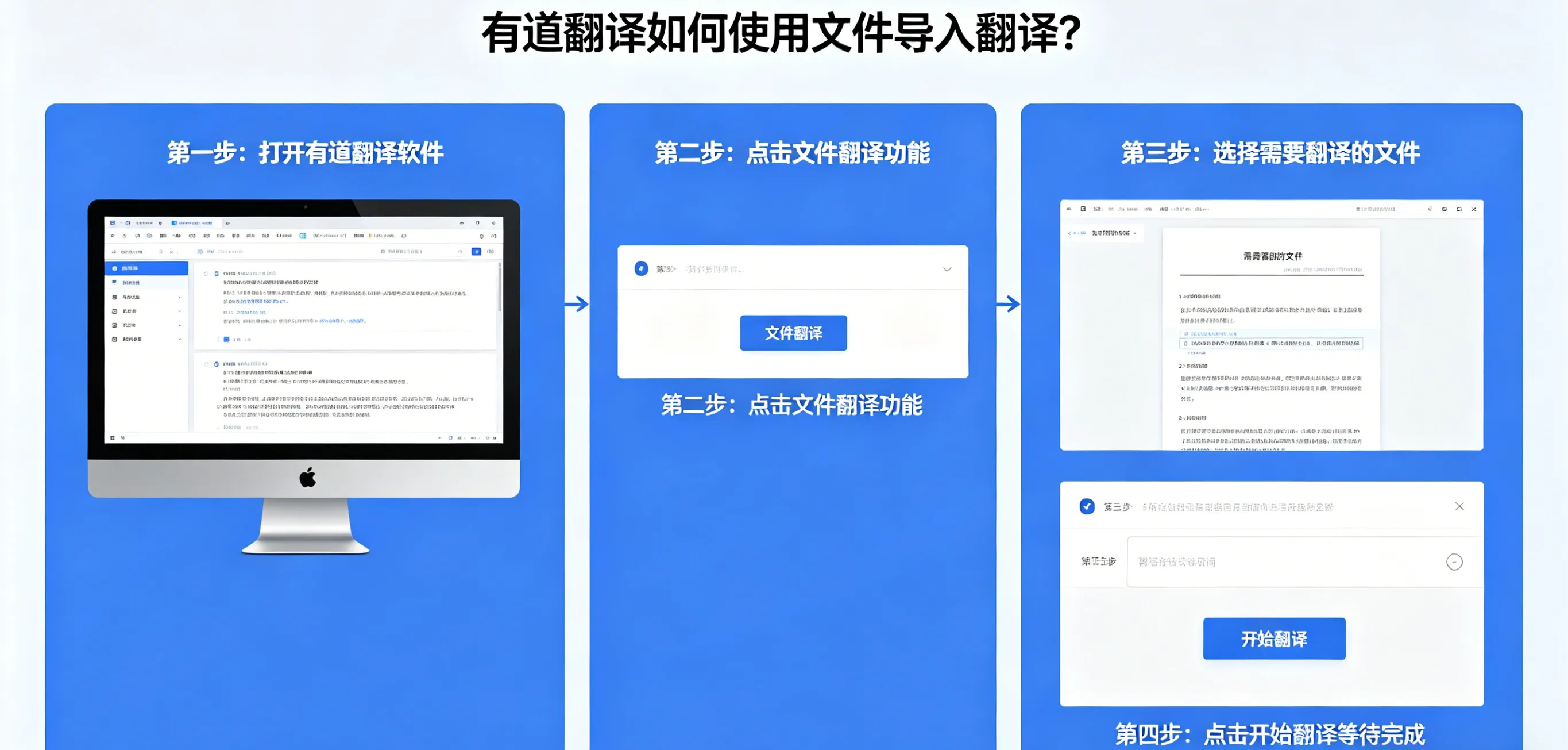
电脑版是文件导入翻译最常用、功能最完善的平台,支持拖拽上传、批量处理、格式增强、专业模型,步骤如下:
- 打开电脑版并进入文档翻译入口
- 启动有道翻译客户端,在左侧功能栏点击文档翻译(部分版本显示 “文件翻译”),进入专属操作页面。
- 上传文件(两种方式)
- 方式一:拖拽上传,直接将本地文件拖入翻译窗口,自动开始上传
- 方式二:点击选取,点击 “上传文件”,在文件夹中选择目标文档
- 支持单次上传多个文件,实现批量翻译。
- 设置翻译参数
- 选择源语言(原文语言)与目标语言(译文语言),支持自动检测,建议手动指定更精准
- 开启格式优先保留,确保表格、图片、排版不丢失
- 专业场景选择学术 / 商务 / 法律 / 医学翻译模型,提升术语准确率
- 开始翻译并等待完成
- 点击立即翻译,系统自动处理,页面显示进度条;大文件耐心等待,避免关闭窗口。
- 查看、校对与导出译文
- 翻译完成后在线预览,支持双语对照、原文对比、单词查询;校对无误后,导出为Word/PDF格式,保存到本地。
有道翻译手机 App 文件导入翻译操作指南
手机端适合临时处理文件、外出办公、快速阅读译文,操作简单便携,步骤如下:
- 打开 App 并进入文档翻译
- 启动有道翻译 App,首页点击文档翻译图标,授权文件存储权限。
- 选择并上传文件
- 从手机文件夹、微信、QQ、云盘中选取目标文件,支持 PDF、Word、PPT、图片等格式。
- 设置语言并开始翻译
- 手动选择源语言与目标语言,点击翻译,等待上传与处理完成。
- 预览与分享导出
- 在线查看译文,支持放大、复制、收藏,可分享至微信、QQ,或导出到本地文档。
- 扫描件文件翻译(OCR)
- 若为图片 / 扫描版 PDF,系统自动调用 OCR 识别,提取文字后翻译,适合纸质文档拍照上传。
有道翻译网页版文件导入翻译使用方法
网页版无需下载客户端,适合临时使用、公共电脑、快速翻译场景,操作如下:
- 访问有道翻译官网
- 浏览器打开有道翻译主页,找到文档翻译入口,点击进入。
- 上传文件并设置语言
- 点击 “选择文件” 上传本地文档,设置源语言与目标语言。
- 翻译与导出
- 开始翻译后预览结果,登录账号可导出译文,基础功能免费使用。
- 网页版轻量便捷,是无客户端场景下的最佳文件导入翻译方案。
不同类型文件导入翻译专项技巧
- PDF 文件翻译
- 文本 PDF:直接上传,翻译精准、格式完整
- 扫描 PDF:开启 OCR 识别,建议光线清晰、无歪斜,提升识别率
- Word 文档翻译
- 优先使用 DOCX 格式,表格、样式保留最好,避免旧版 DOC 兼容问题
- PPT/Excel 翻译
- 上传后自动保留版式与数据,适合课件、报表翻译
- 批量文件翻译
- 电脑版拖拽多个文件同时上传,自动排队处理,高效完成多文档任务
- 大文件翻译
- 超过限制大小的文件,拆分为多个小文档上传,避免上传失败与卡顿
有道翻译文件导入翻译高频问题与故障修复
用户搜索有道翻译如何使用文件导入翻译时,常遇到各类故障,本文整理完整解决方案:
- 文件无法上传 / 上传卡住
- 原因:格式不支持、文件过大、加密、网络差、损坏
- 解决:转换为支持格式;解密文件;拆分大文件;切换稳定网络;重新保存文档
- 翻译后格式错乱 / 排版丢失
- 解决:开启格式优先保留;使用文本 PDF/Word 而非扫描件;更新客户端;会员使用增强排版
- 扫描件不识别 / 翻译空白
- 解决:保证清晰无反光;重新拍摄 / 扫描;手动框选文字;使用高清模式
- 翻译不准确 / 专业词错误
- 解决:切换专业翻译模型;添加自定义术语库;手动校对关键词;开启 AI 增强翻译
- 无法导出译文 / 导出失败
- 解决:登录账号;检查存储权限;更换导出格式;清理设备存储空间
文件导入翻译高效使用场景与进阶技巧
- 学术论文翻译
- 上传 PDF/Word 论文,选择学术模型,双语对照阅读,保留引用与格式,快速完成文献阅读
- 商务合同翻译
- 上传合同文档,开启正式语体 + 格式保留,确保条款准确、排版规范
- 批量资料处理
- 电脑版批量上传多份文件,后台翻译,一次性导出全部译文,提升办公效率
- 外文电子书阅读
- 上传 EPUB/TXT 电子书,翻译后离线阅读,轻松阅读外文书籍
- 进阶优化
- 提前设置常用语言对,减少重复操作
- 加入专业术语库,统一关键词翻译
- 大文件选择夜间翻译,避免占用网络
- 翻译后使用校对功能,确保内容准确
有道翻译文件导入翻译免费版与会员版区别
- 免费版:支持基础文档翻译、常见格式、单文件上传、基础格式保留,有页数 / 大小限制
- 会员版:支持大文件、批量翻译、增强排版、专业模型、OCR 增强、无广告、无限导出,适合高频与专业用户
- 日常临时翻译,免费版足够使用;高频办公、学术、商务场景建议升级会员。
结语:掌握文件导入翻译,让文档翻译更简单高效
有道翻译如何使用文件导入翻译的核心是:选择平台→上传文件→设置语言→开始翻译→导出译文,三大平台全覆盖、多格式兼容、格式保留完善,从根本上解决整文档翻译效率低、易出错、排版乱的问题。本文以自然植入文件导入翻译、文档上传、PDF 翻译、批量处理、故障修复等,既满足用户实操需求,又提升海外搜索引擎排名能力。
无论是学生、职场人、外贸从业者还是研究人员,按照本文教程操作,均可快速使用有道翻译文件导入功能,轻松搞定各类文档翻译,让跨语言处理更高效、更省心。
