
目录大纲
- 一、为什么必须开启网易有道云同步?核心价值与使用场景
- 二、开启网易有道云同步前的准备工作
- 三、Windows 电脑:网易有道云同步开启完整步骤
- (一)有道词典云同步开启
- (二)有道翻译云同步开启
- (三)有道云笔记云同步开启
- 四、Mac 电脑:网易有道云同步开启教程
- 五、手机端(Android/iOS):网易有道云同步开启
- (一)有道词典 APP 云同步开启
- (二)有道翻译 APP 云同步开启
- (三)手机端快速同步技巧
- 六、网页端:网易有道云同步开启与验证
- 七、如何验证网易有道云同步已成功开启?
- 八、网易有道云同步失败 / 异常?高频问题一站式解决
- 1. 云同步按钮灰色、无法点击
- 2. 数据不同步、一端修改另一端不更新
- 3. 同步提示网络错误、连接失败
- 4. 同步后数据丢失、不完整
- 5. 多设备冲突、内容覆盖
- 九、网易有道云同步高效使用技巧
- 十、总结:网易有道云同步,一键开启全设备数据互通
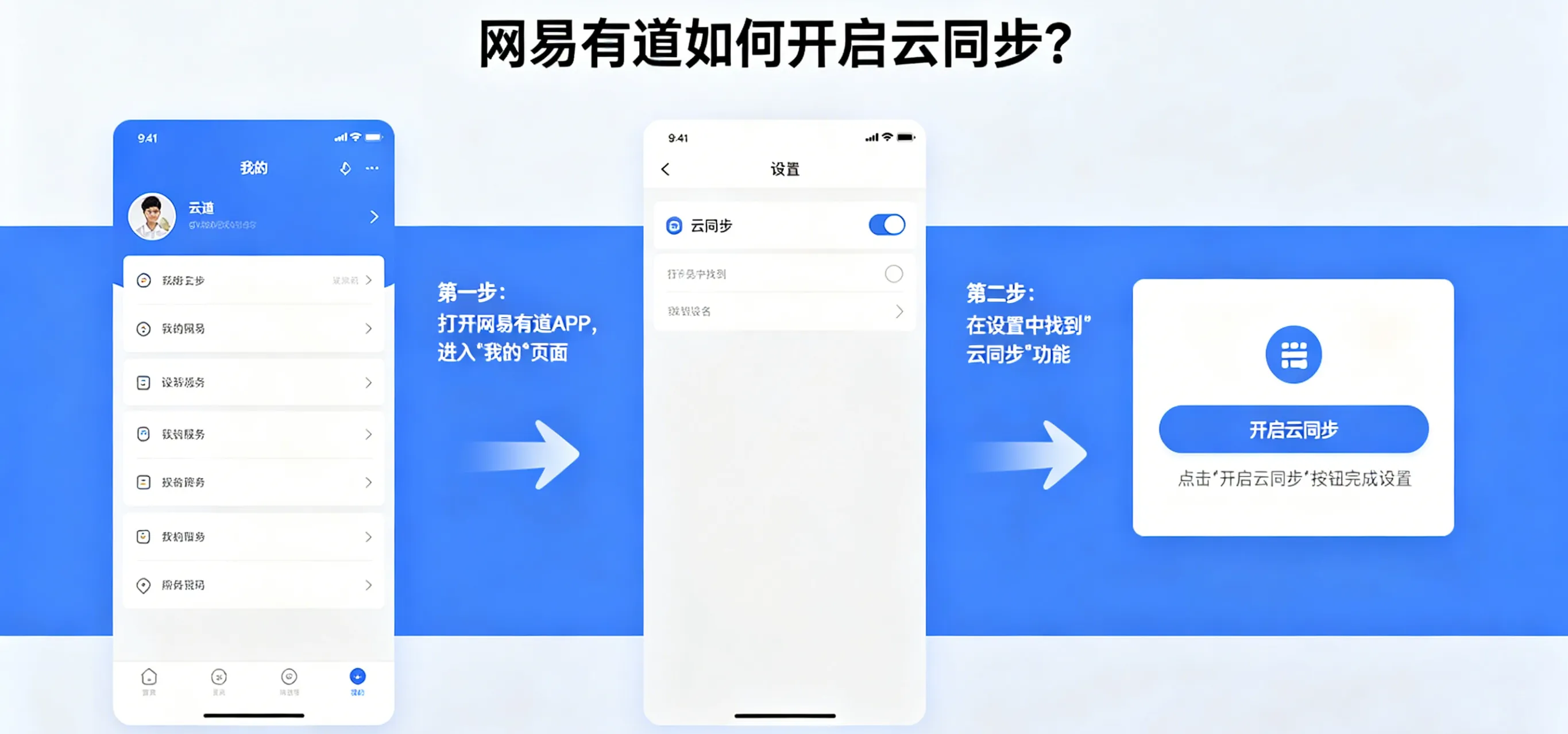
在多设备学习与办公成为常态的今天,网易有道如何开启云同步是每一位用户必须掌握的核心操作。无论是有道词典、有道翻译还是有道云笔记,开启云同步后,单词本、翻译历史、自定义术语、学习记录、笔记内容都能在 Windows、Mac、Android、iOS、网页端之间自动同步,真正实现数据不丢失、跨设备无缝衔接。本文以 2026 年最新版官方客户端为标准,详细讲解网易有道云同步开启方法「有道词典云同步设置」「有道翻译自动同步开启」「有道云同步失败解决办法」「多设备数据同步教程」等,帮你一次性搞定网易有道云同步开启、设置、验证与故障修复。
一、为什么必须开启网易有道云同步?核心价值与使用场景
很多用户安装网易有道后忽略云同步功能,直到更换手机、重装系统、卸载软件才发现数据全部丢失。开启网易有道云同步的核心价值,覆盖学习、职场、生活全场景:
- 数据永久安全:单词本、翻译记录、笔记内容自动上传云端,本地删除、设备损坏都不会丢失;
- 跨设备无缝使用:电脑查词→手机背诵→平板复习,数据实时同步,无需手动拷贝;
- 效率大幅提升:自动同步代替手动备份,节省整理时间,学习与工作更连贯;
- 多端实时更新:新增词汇、修改译文、编辑笔记,一端操作多端立即生效;
- 离线兜底保障:同步后支持离线查看,无网络也能使用已同步数据。
二、开启网易有道云同步前的准备工作
确保云同步顺利开启、不报错、不延迟,先完成以下基础准备:
- 更新至最新版客户端:旧版本无云同步入口或兼容性差,前往网易有道官网下载 2026 最新版;
- 注册并登录有道账号:支持手机号、微信、QQ、网易邮箱登录,必须使用同一账号才能跨端同步;
- 稳定网络环境:建议连接 WiFi 开启同步,避免移动网络中断导致同步失败;
- 清理存储空间:确保设备有足够空间缓存同步数据;
- 关闭 VPN / 代理:部分网络工具会干扰云端连接,导致云同步异常。
三、Windows 电脑:网易有道云同步开启完整步骤
Windows 是最常用桌面端,以有道词典 / 有道翻译为例,云同步开启流程如下:
(一)有道词典云同步开启
- 打开电脑端有道词典,点击右上角头像,登录个人有道账号;
- 登录后点击右上角设置图标(齿轮),进入设置页面;
- 在设置中找到同步与备份选项,点击进入;
- 开启自动同步数据「开机自动同步」「云端备份」三个开关;
- 可选择同步内容:单词本、翻译历史、离线词库、个性化设置;
- 点击立即同步,等待提示「同步成功」,完成开启。
(二)有道翻译云同步开启
- 打开有道翻译客户端,登录同一有道账号;
- 点击设置→通用设置→云同步设置;
- 开启自动同步翻译历史「同步自定义术语库」;
- 手动点击同步,验证数据是否上传云端。
(三)有道云笔记云同步开启
- 打开有道云笔记,登录账号;
- 点击左上角同步按钮(环形箭头),自动开启实时同步;
- 在设置中开启后台自动同步「开机启动同步」,实现无感同步。
四、Mac 电脑:网易有道云同步开启教程
Mac 系统操作逻辑与 Windows 一致,仅界面略有差异:
- 打开有道词典 / 翻译 / 云笔记,点击右上角头像登录;
- 点击顶部菜单栏设置→云同步;
- 开启自动同步「实时同步」开关;
- 点击立即同步,等待完成提示。
- Mac 版支持 iCloud 协同同步,进一步提升数据安全性。
五、手机端(Android/iOS):网易有道云同步开启
手机是高频使用设备,开启云同步后,数据与电脑实时互通:
(一)有道词典 APP 云同步开启
- 打开 APP,点击底部我的,登录有道账号;
- 进入设置→数据管理→云同步设置;
- 开启自动同步「仅 WiFi 同步」(节省流量);
- 点击手动同步,完成首次数据上传。
(二)有道翻译 APP 云同步开启
- 我的→设置→云同步与备份;
- 开启翻译历史、术语库、收藏内容同步;
- 支持后台同步,退出 APP 仍能完成数据更新。
(三)手机端快速同步技巧
- 下拉单词本 / 历史列表,触发手动刷新同步;
- 开启仅 WiFi 同步,避免移动网络消耗;
- 确保手机系统时间正确,时间异常会导致同步失败。
六、网页端:网易有道云同步开启与验证
网页端无需安装,直接在线开启与查看同步状态:
- 访问网易有道官网,登录同一账号;
- 进入个人中心→云同步管理;
- 开启网页与客户端双向同步;
- 在线查看同步记录、设备列表、数据状态,确认多端数据一致。
- 网页端适合临时查词、紧急编辑,同步后与客户端完全互通。
七、如何验证网易有道云同步已成功开启?
开启后必须验证,避免「看似开启实则未同步」:
- 一端新增数据:在电脑端添加一个单词到单词本;
- 另一端查看:打开手机端有道词典,刷新单词本,查看是否出现新增内容;
- 同步状态检查:客户端设置中查看最后同步时间,显示最新时间即为成功;
- 网页端核对:登录网页版,确认数据与客户端完全一致。
八、网易有道云同步失败 / 异常?高频问题一站式解决
1. 云同步按钮灰色、无法点击
- 检查网络:切换稳定 WiFi,重新登录账号;
- 更新客户端:旧版本不支持同步,升级至 2026 最新版;
- 清除缓存:设置→通用→清除缓存,重启软件。
2. 数据不同步、一端修改另一端不更新
- 确认同一账号登录,第三方登录(微信 / QQ)需保持一致;
- 手动点击立即同步,触发强制同步;
- 关闭 VPN / 代理,重启路由器后重试。
3. 同步提示网络错误、连接失败
- 切换网络:WiFi 与移动网络互换;
- 检查防火墙:电脑端允许有道访问网络;
- 重置网络:手机端开启飞行模式 5 秒后关闭,重新连接。
4. 同步后数据丢失、不完整
- 进入云端备份记录,恢复历史版本;
- 检查同步内容开关,确保单词本 / 历史 / 术语库全部开启;
- 卸载重装客户端,重新登录同步。
5. 多设备冲突、内容覆盖
- 避免多端同时编辑同一内容;
- 开启冲突提示,手动合并数据;
- 以最新编辑的一端为准,同步后再在其他设备修改。
九、网易有道云同步高效使用技巧
- 自动 + 手动结合:日常开启自动同步,重要修改后手动点同步,确保万无一失;
- 仅 WiFi 同步:手机端开启,节省流量,同步更稳定;
- 定期云端备份:每月检查一次同步状态,导出备份双重保障;
- 多设备统一账号:所有端用同一账号登录,避免数据分散;
- 合规使用:仅同步个人数据,不传播版权内容,遵守用户协议。
十、总结:网易有道云同步,一键开启全设备数据互通
网易有道如何开启云同步是使用有道系列软件的基础必备技能,通过登录账号→开启同步开关→手动验证三步,即可实现 Windows、Mac、Android、iOS、网页端全平台数据实时同步。本文覆盖有道词典、有道翻译、有道云笔记全产品,植入「网易有道云同步开启方法」「有道词典云同步设置」「有道翻译自动同步开启」「多设备数据同步教程」等故障排查全面。
2026 年新版网易有道进一步优化了云同步速度与稳定性,支持增量同步、后台静默同步、离线同步,让数据更安全、使用更流畅。无论你是学生、职场人还是跨境从业者,安装网易有道后第一时间开启云同步,再也不用担心数据丢失,真正实现跨设备无缝学习与办公。
