
目录大纲
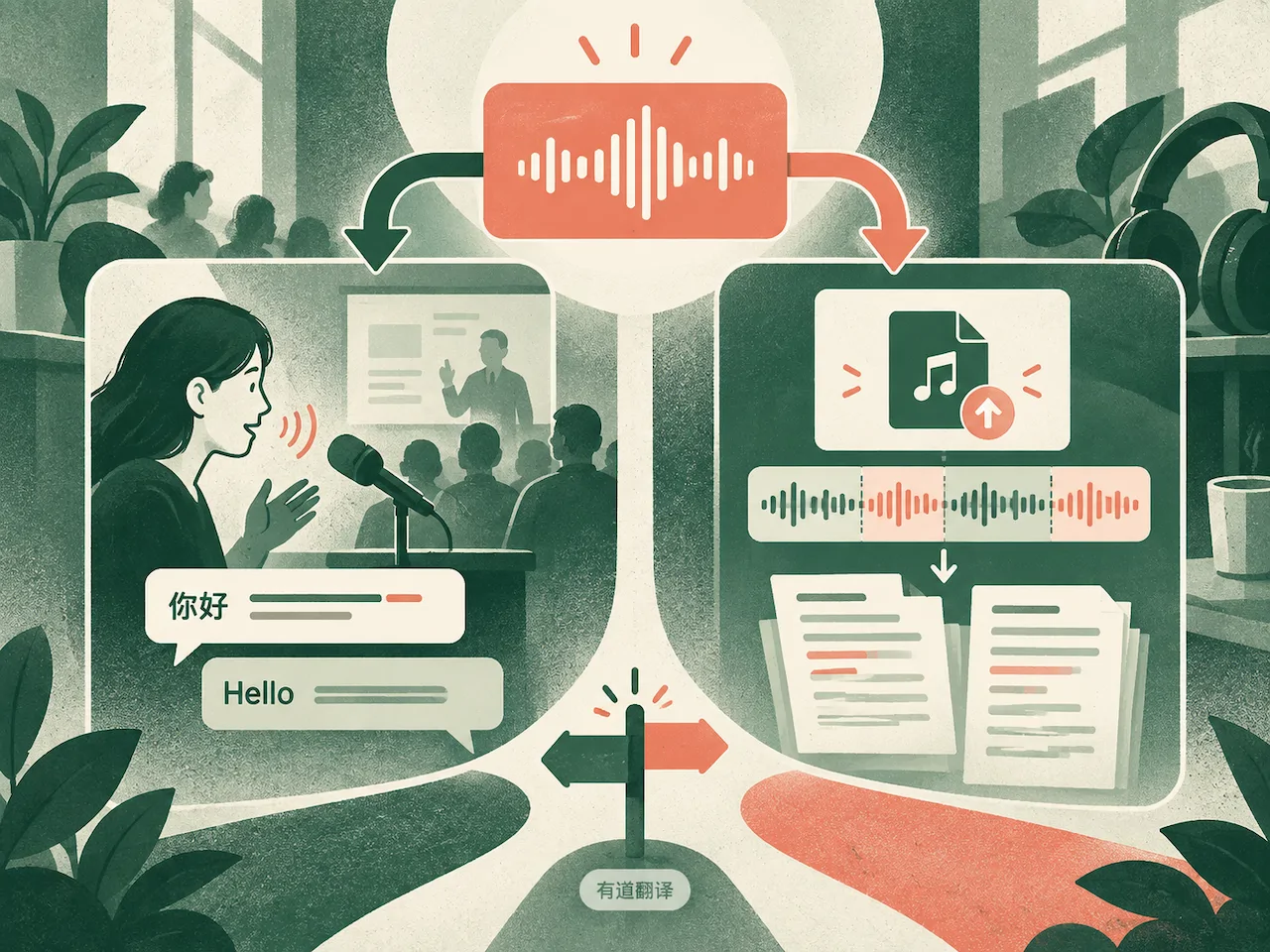
使用有道翻译把录音直接翻译成文字,主要有两种实现方式:一种是针对已经录制好的音频文件(如 MP3、M4A、WAV 等)使用“音频翻译”功能批量提取双语文本;另一种是在开会、听课或访谈现场使用“语音速记”或“同传”功能,边录音边实时出文字与翻译。两种方法都能直接输出原文与译文的双语对照,方便后续复制或导出文档。
方法一:导入本地录音文件直接翻译成文字
这种方法非常适合整理课后录音、长达数小时的外语会议录音或者采访素材。你不需要边听边手打,系统会自动完成分段转写与翻译。
- 进入功能入口:打开客户端或网页版,在功能导航中找到“音视频翻译”或“音频翻译”模块。
- 上传音频文件:点击上传或直接将录音文件拖拽至界面中。目前主流的 MP3、WAV、M4A、AAC 等常见音频格式均可直接识别。
- 设置语种参数:根据录音的实际语言选择“源语言”(例如英语)以及你需要转换的“目标语言”(例如中文)。
- 开始转写与翻译:点击“立即翻译”或“开始生成”,系统会在云端解析音频,几分钟内即可输出逐句对应的原文转写与中英双语译文。
- 校对并导出结果:在预览界面核对内容,确认无误后可直接复制文本,或一键导出为 TXT、Word 文档及带有时间轴的 SRT 字幕文件。
方法二:开启实时语音速记与双语翻译
如果你正处于跨国会议、线上研讨会或外教课堂的现场,使用实时语音速记能让你在听讲的同时直接看懂双语字幕,并自动保存全程文字纪要。
- 打开速记模块:在软件主界面选择“语音速记”或“同传听译”功能。
- 选择收音设备与语种:确保麦克风权限已开启,选择麦克风输入(现场讲话)或系统声音输入(电脑/手机正在播放的视频或音频),并设定好源语种和目标语种。
- 开始实时转写:点击开始按钮,随着说话声输入,屏幕会实时滚动显示识别出的原文和对应的翻译文本。
- 生成与保存纪要:录音结束后点击停止,系统会自动整理出完整的对话记录,你可以按需进行段落微调、添加标记并保存为文本记录。
录音文件翻译与实时语音速记功能对比
为了帮你快速选择合适的操作路径,下面将两种方式的核心差异整理如下:
| 对比维度 | 导入音频文件翻译 | 实时语音速记 / 同传 |
|---|---|---|
| 适用场景 | 已有录音文件、播客、讲座回放、采访整理 | 现场会议、直播讲座、外语网课、面对面沟通 |
| 输入要求 | 本地音频文件(MP3/WAV/M4A等) | 麦克风实时输入或电脑系统声音播放 |
| 处理效率 | 异步处理,完成后一次性获取完整全文 | 即说即转,文字实时流式呈现 |
| 导出格式 | 支持 TXT、Word、SRT 字幕等多种格式 | 支持复制全文、保存速记笔记文本 |
| 网络依赖 | 需上传文件,对网络带宽有一定要求 | 需要持续稳定的网络连接以保证低延迟 |
提高录音转文字与翻译准确率的实用建议
- 控制环境噪音:录音环境越安静,AI 对发音的捕捉就越精准。如果是在嘈杂环境下录音,建议使用降噪麦克风或离音源更近一些。
- 注意语速与口齿:清晰连贯的发音能大幅降低同音词误判率,尽量避免多人同时插话。
- 善用专业术语修正:如果录音涉及医疗、金融、计算机等专业垂直领域,转写完成后可利用查找替换功能快速修正特定行业缩写或专有名词。
常见问题
1. 有道翻译支持导入多大、多长的录音文件?
通常情况下,单个音频文件大小建议控制在平台标明的限制范围内(普通文件一般支持百兆以内,时长可达数小时)。如果录音过长导致文件过大,建议先用音频剪辑工具简单分割后再分批上传,转写速度会更快。
2. 录音转写出来的文字可以只保留中文翻译吗?
可以。在转写结果页面,通常提供“双语对照”、“仅看原文”和“仅看译文”三种切换视图。如果你只需要中文内容,切换到仅看译文后直接复制或导出即可。
3. 电脑端和手机端的操作体验有区别吗?
核心识别能力是一致的。手机端更适合便携式的现场随手录音与速记,而电脑端在批量处理长音频文件、大篇幅文本校对和多格式导出方面效率更高。如需体验完整功能,建议通过有道翻译下载安装桌面客户端使用。
4. 遇到方言或带口音的英语能正常翻译吗?
对于标准普通话以及常见的美式、英式英语识别率最高。轻微口音通常能通过上下文语境自动校正,但如果是方言较重或夹杂较多俚语的音频,建议在转写完成后进行人工快速通读复核。
