
目录大纲
- 一、为什么有道安装后必须立即备份数据?
- 二、有道安装后需要备份哪些核心数据?
- 三、Windows 电脑:有道安装后数据备份完整教程
- (一)云端同步备份(最简单、推荐首选)
- (二)手动导出备份(可保存为 CSV/Excel/TXT,合规通用)
- (三)本地文件备份(重装系统必备,全配置备份)
- 四、Mac 电脑:有道安装后数据备份教程
- 1. 云端同步备份
- 2. 手动导出备份
- 3. Mac 本地数据备份路径
- 五、手机端(Android/iOS):有道安装后数据备份
- (一)云端备份(最通用)
- (二)手动导出备份
- (三)系统级备份
- 六、有道数据恢复教程:备份后如何一键还原?
- 1. 云端恢复(最简单)
- 2. 导出文件恢复
- 3. 本地文件恢复
- 4. 离线词库恢复
- 七、有道安装后备份数据高频问题解决
- 1. 备份后恢复,数据不完整怎么办?
- 2. 找不到本地数据备份路径?
- 3. 云端同步失败,如何兜底备份?
- 4. 更换账号,如何迁移备份数据?
- 八、有道安装后备份数据高效技巧(安全 + 合规)
- 九、总结:有道安装后备份数据,一步到位防丢失
重装系统、更换设备、升级软件前,有道安装后如何备份数据是每一位用户必须掌握的安全操作。无论是有道词典还是有道翻译,安装完成后及时备份单词本、翻译历史、自定义术语库、离线词库、个性化设置,能彻底避免数据丢失。本文以 2026 年最新版 Windows/Mac/Android/iOS 客户端为标准,详细讲解有道安装后数据备份方法「有道单词本备份导出」「有道翻译历史备份」「有道本地文件备份路径」「有道数据云端同步备份」等,帮你一键完成有道数据备份、恢复与跨设备迁移。
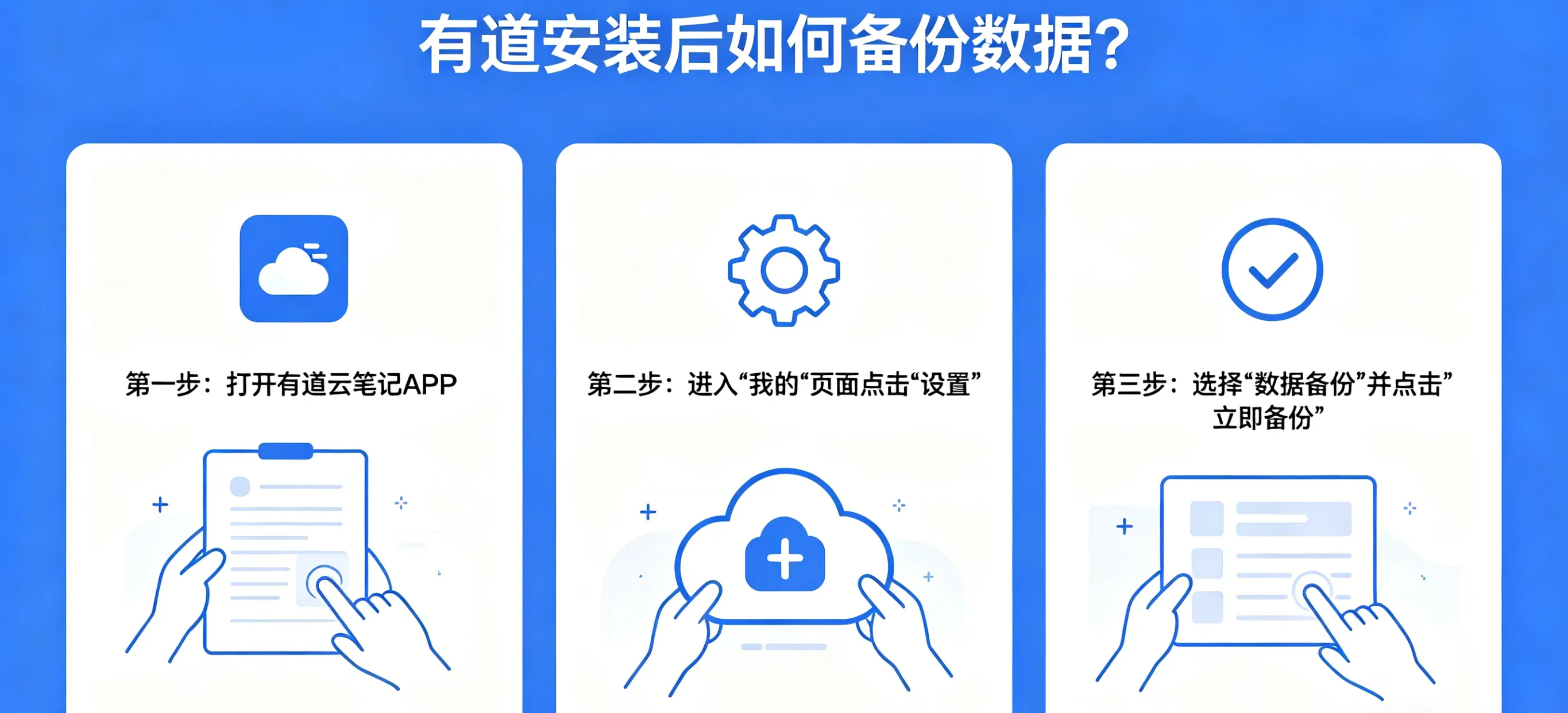
一、为什么有道安装后必须立即备份数据?
很多用户安装有道后直接使用,忽略备份环节,直到重装系统、卸载软件、更换手机、账号异常才发现单词本、翻译记录全部丢失。有道安装后备份数据的核心价值,体现在以下场景:
- 防丢失:卸载、重装、系统崩溃时,本地数据极易被清空,备份可 100% 保留学习与工作成果;
- 跨设备迁移:旧电脑→新电脑、旧手机→新手机,备份后一键导入,无需重新积累词汇与历史;
- 账号异常兜底:云端同步偶尔延迟或冲突,本地备份是最安全的双重保障;
- 合规留存:职场翻译记录、专业术语库、客户对话历史,备份便于归档与追溯;
- 离线复用:备份离线词库与配置,新设备无需重新下载,节省流量与时间。
- 无论是学生积累的考研 / 雅思单词本,还是跨境从业者的专业术语库、翻译历史,有道安装后数据备份都是低成本、高回报的安全操作,这也是「有道安装后如何备份数据」。
二、有道安装后需要备份哪些核心数据?
备份前先明确数据类型,避免遗漏关键内容,实现全量备份、精准恢复:
- 单词本 / 生词本:收藏词汇、释义、音标、笔记、学习进度(最核心数据);
- 翻译历史:文本翻译、图片翻译、语音翻译记录、收藏译文;
- 自定义术语库:行业术语、个人常用短语、团队共享术语;
- 离线词库:已下载的英汉、小语种、专业离线词典包;
- 个性化设置:取词热键、界面主题、默认翻译方向、发音设置;
- 配置文件:用户数据、缓存、本地数据库文件。
三、Windows 电脑:有道安装后数据备份完整教程
Windows 是最常用桌面端,备份分为云端自动备份、手动导出备份、本地文件备份三种方式,覆盖所有数据类型。
(一)云端同步备份(最简单、推荐首选)
这是有道安装后数据备份最省心的方式,登录即自动备份,无需手动操作:
- 安装完成后打开有道词典 / 有道翻译,点击右上角头像,使用手机号、微信、QQ 登录;
- 进入设置→同步与备份,勾选自动同步数据、云端备份、开机自动同步;
- 等待 1-3 分钟,单词本、翻译历史、术语库自动上传云端;
- 验证:登录有道网页版,查看数据是否一致,确保备份成功。
(二)手动导出备份(可保存为 CSV/Excel/TXT,合规通用)
适合需要本地留存、打印、导入其他软件的场景,官方支持多格式导出:
- 单词本备份:左侧进入单词本→右上角更多 (…)→导出,选择 CSV/Excel/TXT,保存到非系统盘;
- 翻译历史备份:进入历史记录→右上角导出,保存为 ZIP/TXT;
- 术语库备份:有道翻译→术语库→批量管理→导出,保存为 CSV/Excel;
- 建议每月导出一次,命名为「有道备份_日期」,便于管理。
(三)本地文件备份(重装系统必备,全配置备份)
找到有道本地数据路径,直接复制文件夹,实现全量文件备份:
- 有道词典数据路径:
- C:\Users\你的用户名\AppData\Local\Youdao\DeskDict
- C:\Users\你的用户名\AppData\Roaming\Youdao\Dict
- 有道翻译数据路径:
- C:\Users\你的用户名\AppData\Roaming\Youdao\Translator
- 操作:复制整个文件夹到 U 盘、移动硬盘或 D/E 盘,重装后粘贴回原路径即可恢复。
四、Mac 电脑:有道安装后数据备份教程
Mac 系统备份逻辑与 Windows 一致,仅路径不同,同样支持云端、导出、本地文件三种方式。
1. 云端同步备份
登录账号→设置→开启云同步与自动备份,数据自动上传,跨设备无缝同步。
2. 手动导出备份
单词本 / 历史 / 术语库导出操作与 Windows 完全相同,导出后保存到 iCloud 或本地硬盘。
3. Mac 本地数据备份路径
打开访达→按住Option点击菜单栏前往→资源库,进入以下路径备份:
- 有道词典:~/Library/Application Support/YoudaoDict
- 有道翻译:~/Library/Application Support/Youdao/Translator
- 复制文件夹到外接存储,重装后覆盖恢复。
五、手机端(Android/iOS):有道安装后数据备份
手机更换频率高,有道安装后备份数据尤为重要,支持云端同步、本地导出、系统级备份。
(一)云端备份(最通用)
- 打开 APP→我的→登录账号;
- 设置→数据管理→开启自动同步与云端备份;
- 所有数据自动上传,新设备登录同一账号即可恢复。
(二)手动导出备份
- 单词本:进入单词本→批量管理→全选→导出为 CSV/TXT,发送到微信 / 文件管理;
- 翻译历史:历史记录→导出,保存本地或云端盘;
- iOS 支持导出到 iCloud,Android 支持导出到本地存储。
(三)系统级备份
- Android:设置→系统→备份,开启应用数据备份,或用手机厂商云服务备份;
- iOS:设置→Apple ID→iCloud,开启有道词典 / 翻译备份权限。
六、有道数据恢复教程:备份后如何一键还原?
备份的最终目的是恢复,以下是有道备份数据恢复标准流程:
1. 云端恢复(最简单)
新设备安装有道→登录同一账号→开启同步→等待自动拉取云端数据。
2. 导出文件恢复
单词本 / 术语库→导入→选择备份的 CSV/Excel/TXT→确认导入。
3. 本地文件恢复
Windows/Mac:关闭有道→将备份的文件夹粘贴回原路径→覆盖现有文件→重启软件。
4. 离线词库恢复
登录账号后,离线词库列表显示已下载,一键重新安装,无需重新查找。
七、有道安装后备份数据高频问题解决
1. 备份后恢复,数据不完整怎么办?
- 确认多端登录同一账号,手动点击立即同步;
- 检查导出文件是否完整,重新导出备份;
- 本地备份需完整复制文件夹,不可单独复制部分文件。
2. 找不到本地数据备份路径?
- Windows:开启显示隐藏文件,再访问 AppData 路径;
- Mac:按住 Option 键才能看到资源库,按本文路径查找;
- 手机端:私有目录不支持直接访问,优先用导出 / 云端备份。
3. 云端同步失败,如何兜底备份?
立即执行手动导出 + 本地文件备份双保险,避免数据丢失。
4. 更换账号,如何迁移备份数据?
旧账号导出所有数据→新账号登录→批量导入,实现跨账号迁移。
八、有道安装后备份数据高效技巧(安全 + 合规)
- 三重备份原则:云端同步 + 本地导出 + 系统备份,数据永不丢;
- 定期备份:每周 / 每月导出一次,重要数据实时备份;
- 存储位置:不要保存在 C 盘 / 系统分区,优先 U 盘、移动硬盘、云盘;
- 合规提示:仅备份个人数据,不传播版权词库与术语;
- 版本兼容:备份与恢复使用同一版本客户端,避免格式不兼容。
九、总结:有道安装后备份数据,一步到位防丢失
有道安装后如何备份数据是每一位用户的基础必备技能,通过云端自动备份、手动导出备份、本地文件备份三种官方方式,可完整保护单词本、翻译历史、术语库、离线词库与个性化设置,彻底杜绝重装、换设备、卸载带来的数据丢失风险。
本文覆盖 Windows/Mac/Android/iOS 全平台,植入「有道安装后数据备份方法」「有道单词本备份导出」「有道本地数据备份路径」「有道数据云端同步备份」等,步骤清晰、实操性强、合规安全。无论你是学生、职场人还是跨境从业者,安装有道后第一时间完成数据备份,才能让长期积累的学习与工作成果得到永久保障。
2026 年新版有道进一步优化了备份速度与恢复稳定性,建议大家立即按照本文教程完成备份,安心使用有道,再也不用担心数据丢失。
