
目录大纲
在日常学习、外贸沟通和专业文献阅读中,我们经常会遇到各种语言障碍。有道翻译作为一款广受欢迎的智能翻译工具,不仅支持多语种互译,还集成了文档翻译、屏幕划词、截图翻译等实用功能,能有效帮助学生、职场人士及科研人员提升翻译效率。
1. 有道翻译客户端下载与安装
有道翻译支持 Windows、macOS、Android 和 iOS 等多个平台。为了获得最流畅的划词和截图翻译体验,建议优先安装电脑客户端。
- 获取安装包:访问官方的有道翻译下载页面,系统会自动识别你的操作系统,点击下载对应的安装程序。
- 安装步骤:双击运行下载好的安装包,按照提示选择安装路径,点击“立即安装”即可。整个过程只需几十秒。
2. 基础翻译功能使用方法
安装完成后,你可以快速上手以下几项最常用的基础功能:
文字翻译
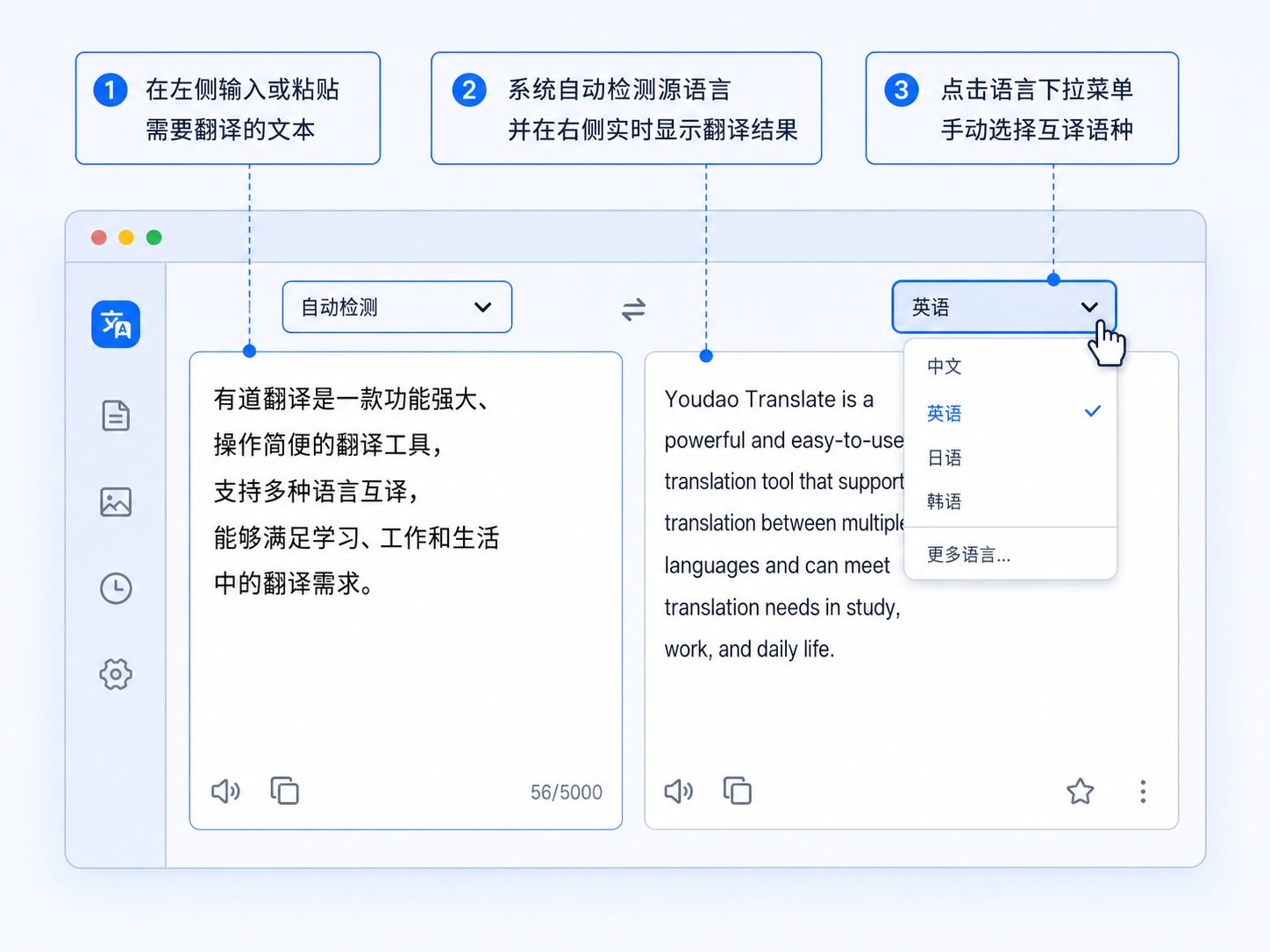
打开软件后,在左侧输入框中输入或粘贴需要翻译的文本。系统默认会自动检测源语言,并在右侧输出框中实时显示翻译结果。你可以点击语言下拉菜单,手动选择想要互译的语种(如中英、中日、中韩等)。
网页翻译
在浏览器中遇到全英文网页时,你可以直接复制网页链接,粘贴到有道翻译的输入框中,或者使用浏览器插件版。软件会自动解析网页内容,并提供双语对照的网页阅读界面。
文档翻译
如果你有整份 PDF、Word、PPT 或 Excel 文件需要翻译,可以使用文档翻译功能:
- 在软件主界面点击“文档翻译”选项。
- 将需要翻译的文件拖拽到软件窗口中,或者点击“选择文件”上传。
- 选择目标语言和翻译领域(如通用、金融、医学等),点击“开始翻译”。
- 翻译完成后,你可以在线预览双语对照排版,并支持一键导出翻译后的文档。
3. 进阶翻译功能:划词与截图翻译
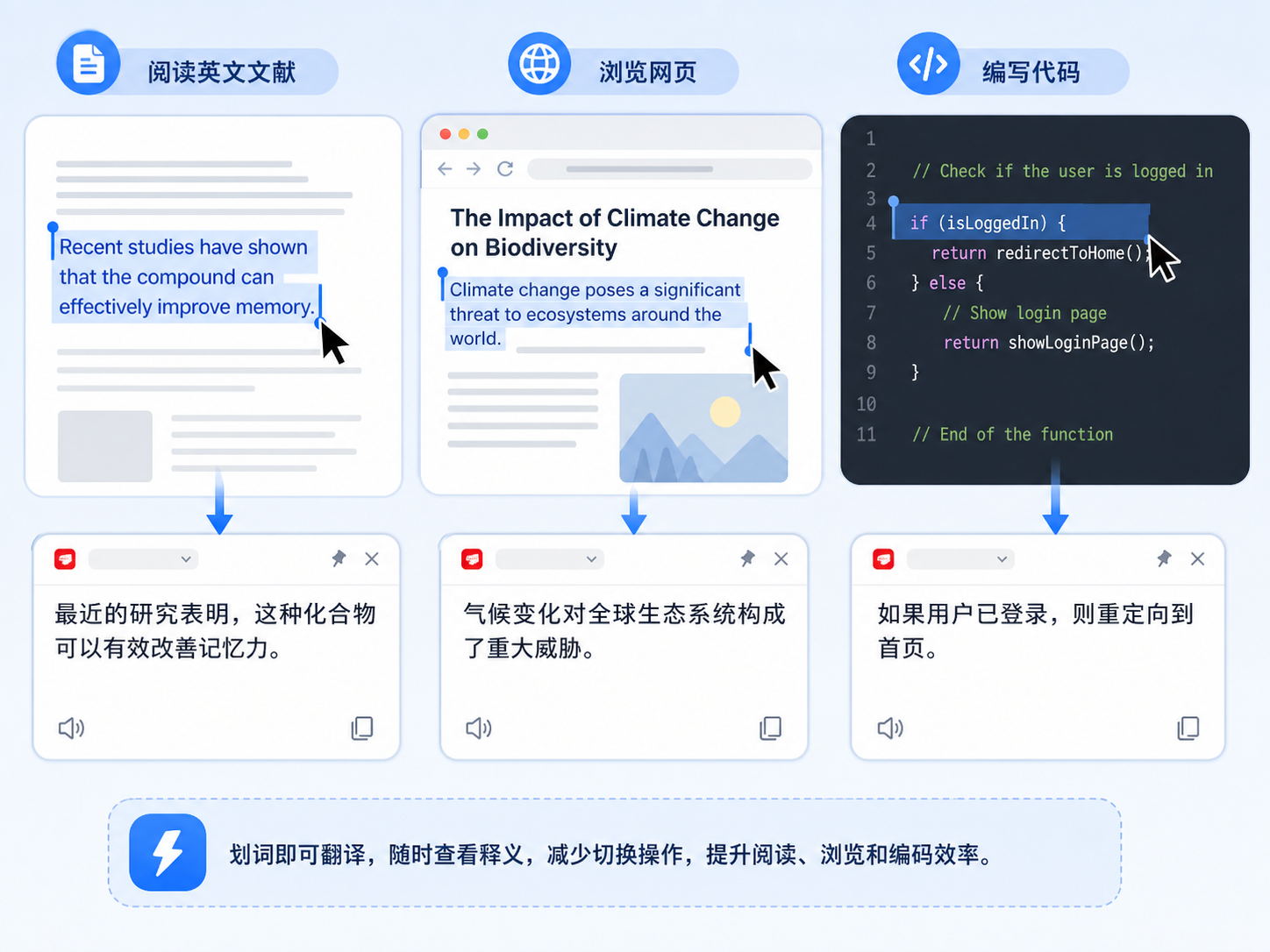
如果你需要在阅读英文文献、浏览网页或编写代码时随时查看翻译,进阶的划词和截图功能会极大提升你的工作效率。
划词翻译操作步骤
- 在软件设置中开启“划词翻译”功能。
- 在任意网页、PDF 或文档中,用鼠标左键拖拽选中一段文字。
- 选中文本的右下方会弹出一个小图标,将鼠标悬停或点击该图标,即可在气泡窗口中直接查看翻译结果和单词释义。
截图翻译操作步骤
当遇到图片中的文字、PDF 扫描件或无法直接复制的网页时,可以使用截图翻译:
- 使用默认快捷键(通常为 Ctrl + Alt + D)或点击软件界面上的“截图翻译”按钮。
- 拖动鼠标框选需要翻译的屏幕区域。
- 释放鼠标后,软件会自动识别图中的文字,并就地将其替换为翻译后的文本,支持一键复制识别结果或译文。
4. 快捷键设置与多端数据同步
如何设置快捷键提升效率
合理的快捷键配置可以让你的翻译效率翻倍。你可以进入“设置”-“快捷键”页面,自定义以下常用操作的快捷组合键:
- 主窗口显示/隐藏
- 划词翻译开关
- 截图翻译(推荐设置为你习惯的组合键,如 Alt + F)
手机端与电脑端数据同步
为了方便在不同设备间切换使用,建议注册并登录有道账号。登录后,你在电脑端收藏的生词本、翻译历史记录以及购买的会员权益,都会自动同步到手机端 App 和网页端。你只需要在各端使用相同的手机号或微信登录即可。
5. 有道翻译免费版与会员版功能对比
有道翻译提供了免费的基本服务,但也为有高频、专业需求的用户准备了会员增值服务。两者的主要区别如下:

| 功能模块 | 免费版 | 会员版 |
|---|---|---|
| 基础文本翻译 | 免费使用,单次字符数有限制 | 无限制,支持更长文本 |
| 文档翻译 | 每月赠送少量免费额度 | 大容量专属额度,支持保留原排版下载 |
| 截图翻译 | 支持基础额度 | 无限次使用,识别精度更高 |
| 术语库与词典 | 提供标准释义 | 支持导入个人术语库,提供专业行业词典 |
常见问题
为什么我的划词翻译在 PDF 文件里不起作用?
如果 PDF 文件是扫描件(由图片组成而非可编辑的文本),鼠标是无法直接选中文字的。此时建议使用“截图翻译”功能来代替划词翻译。
文档翻译后导出的排版会乱吗?
有道翻译的文档翻译功能支持保留原文格式。对于排版简单的 Word 或 PPT,导出后的格式基本不会变化;对于复杂的 PDF 文件,有时可能会有轻微的换行和格式微调需要手动修改。
离线状态下还可以使用有道翻译吗?
可以。你可以在客户端的设置或词库管理中下载“离线翻译包”。下载完成后,即使在断网状态下,也可以进行基础的文本翻译和单词查询。
