
目录大纲
修改有道翻译快捷键最直接的方法是:打开客户端主界面,点击左下角或右上角的“设置”(齿轮图标),进入“快捷键”或“热键设置”页面,点击需要调整的功能输入框,按下新的键盘组合键并保存即可。这样能快速解除屏幕取词、划词翻译或截屏热键与 QQ、微信等软件的冲突。
为什么有道翻译容易与其他软件发生热键冲突?
在日常办公和学习中,很多桌面软件都默认启用了全局热键(Global Hotkeys)。所谓全局热键,就是无论当前你在哪一个窗口操作,只要按下一组按键,系统都会优先唤醒指定软件的对应功能。
有道翻译默认配置的某些组合键(例如 Ctrl+Alt+D 屏幕取词、Ctrl+Alt+S 截屏翻译等)常常与以下常用工具撞车:
- 聊天工具:QQ 的默认截屏键(Ctrl+Alt+A)或微信截图键与有道的截屏翻译容易误触。
- 开发工具:VS Code、IntelliJ IDEA、Eclipse 等 IDE 占用了大量 Ctrl+Alt 或 Alt+Shift 组合键用于代码格式化或快速重构。
- 设计软件:Photoshop、Figma 等设计工具内部有极其密集的单键及组合键映射。
修改有道翻译快捷键的详细操作步骤
无论你使用的是 Windows 还是 macOS 客户端,自定义热键的逻辑基本一致,具体操作流程如下:
第一步:进入客户端设置中心
打开电脑上的有道翻译客户端,在主界面侧边栏或右上角找到“设置”图标(通常为齿轮形状)。如果客户端最小化到了系统托盘,也可以右键点击托盘图标选择“设置”。
第二步:切换到快捷键设置面板
在设置弹窗的左侧导航栏中,点击“热键”或“快捷键”选项。此时右侧会列出当前客户端支持的所有快捷操作,主要包括:
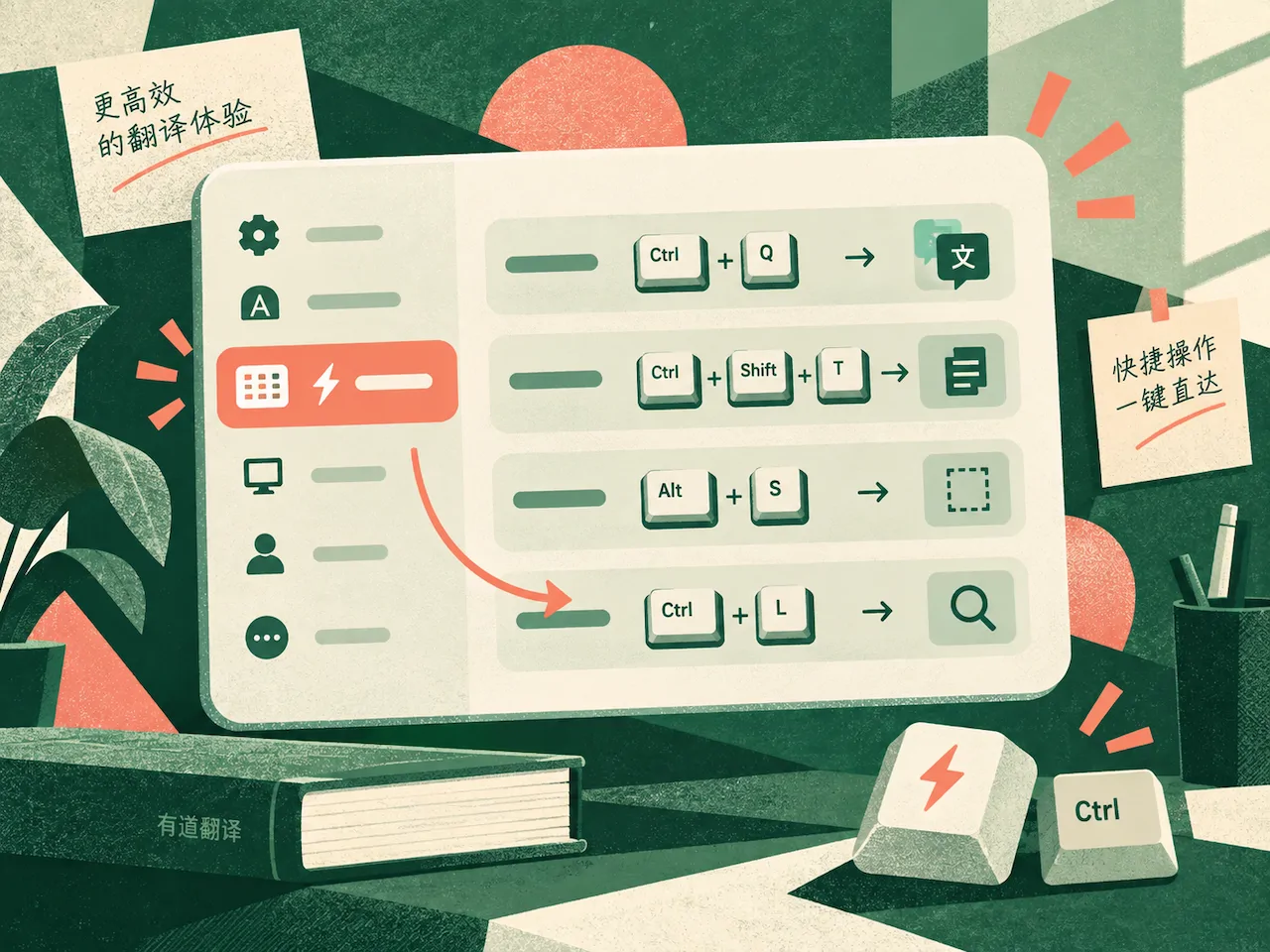
- 显示/隐藏主窗口:快速唤醒翻译主面板。
- 屏幕取词快捷键:鼠标悬停在单词上时自动或按键触发取词。
- 划词翻译开关:选中文本后显示翻译浮窗的触发键。
- 截屏翻译:框选屏幕区域进行 OCR 识别并翻译。
第三步:录入新按键并保存
鼠标左键点击你想修改的功能输入框,清除原有按键后,直接在键盘上按下你期望的全新组合键(例如将屏幕取词改为 Alt + Z)。录入完成后点击空白处或底部的“确定/应用”按钮即可生效。
常见冲突功能与推荐按键配置表
为了既保留翻译工具的便利性,又不影响其他日常软件的正常运行,可以参考下表的修改建议:
| 功能名称 | 默认快捷键常见设置 | 容易冲突的软件 | 推荐避坑修改方案 |
|---|---|---|---|
| 屏幕取词快捷键 | Ctrl + Alt + D / 鼠标中键 | 部分播放器、桌面小组件 | Ctrl + Shift + D 或改为鼠标辅助触发 |
| 截屏翻译 | Ctrl + Alt + S / F7 | 微信、QQ、截图工具 | Alt + Shift + X 或 Win + Shift + T |
| 划词翻译开关 | Ctrl + Alt + F / 连续Ctrl | IDE 查找功能、文本编辑器 | Ctrl + Shift + F2 或仅保留划词图标 |
| 唤醒主界面 | Ctrl + Alt + Y | 部分通讯软件快捷呼出 | Alt + Space(需避开系统)或 Alt + W |
避免快捷键冲突的 3 个实用习惯
- 按需关闭不常用的全局功能:如果你平时主要用划词翻译,很少用到整屏取词,建议直接在设置中取消勾选“启用屏幕取词”,从源头上减少按键占用。
- 优先采用三键组合:尽量使用
Ctrl + Shift + 字母或Alt + Shift + 字母,相比双键组合,三键组合被第三方软件占用的概率要低很多。 - 及时更新客户端:如果在旧版本中遇到快捷键偶发失效,可前往官方页面重新进行有道翻译下载并安装最新版本,新版通常优化了热键冲突提示与权限兼容机制。
常见问题
修改了快捷键之后为什么还是按不出来?
这种情况通常是因为新设置的快捷键已被其他以“管理员身份运行”的软件抢先注册,或者杀毒软件限制了全局键盘监听权限。可以尝试重启有道翻译客户端,或者更换一组更冷门的按键组合。
如何彻底停用屏幕取词或划词翻译的快捷键?
在设置面板的快捷键列表中,点击对应功能输入框旁的“清空”或“删除”按钮(部分版本直接按退格键 Backspace 清除),然后保存,即可关闭该功能的快捷键触发。
Mac 系统上有道翻译快捷键提示“权限不足”怎么办?
macOS 系统对全局热键与屏幕录制权限控制较严。请打开 Mac 的“系统设置” > “隐私与安全性” > “辅助功能”以及“屏幕录制”,确保已经勾选并允许网易有道词典/翻译客户端获取权限。
