
目录大纲
有道翻译文档翻译的入口与格式支持
在日常办公和学习中,我们经常需要处理成页的英文报告或论文。使用 有道翻译 的文档翻译功能,可以直接通过网页版、桌面客户端或移动 App 进入。其核心入口通常位于导航栏的“文档翻译”选项卡中。该功能通过 AI 翻译技术,能够识别并翻译文档内的文字,同时尽力维持原有的段落布局、表格和图片位置。
目前,有道翻译支持的主流文档格式非常全面,具体包括:
- 文字处理:Word(.doc / .docx)
- 演示文稿:PPT(.ppt / .pptx)
- 电子表格:Excel(.xls / .xlsx)
- 便携格式:PDF(.pdf)
- 其他格式:Text(.txt)、Markdown(.md)等。
有道翻译文档翻译的操作步骤
无论你是想进行有道翻译PDF翻译还是Word翻译,操作流程基本一致,非常直观:
- 进入功能区:打开有道翻译网页版或客户端,点击顶部菜单栏的“文档翻译”。
- 上传文件:点击页面中心的“点击上传”按钮,或者直接将需要翻译的 PDF 或 Word 文件拖拽进上传区域。
- 设置语言:系统通常会自动识别源语言。你需要手动选择目标语言(如中译英或英译中)。
- 开始翻译:点击“立即翻译”。系统会自动处理文件,处理速度取决于文档的页数和服务器排队情况。
- 预览与下载:翻译完成后,你可以在线预览双语对照效果,满意后点击“下载文档”保存到本地。
不同文件格式的翻译效果对比
不同类型的文档在翻译后的还原度上略有差异,下表展示了常见格式的翻译表现:
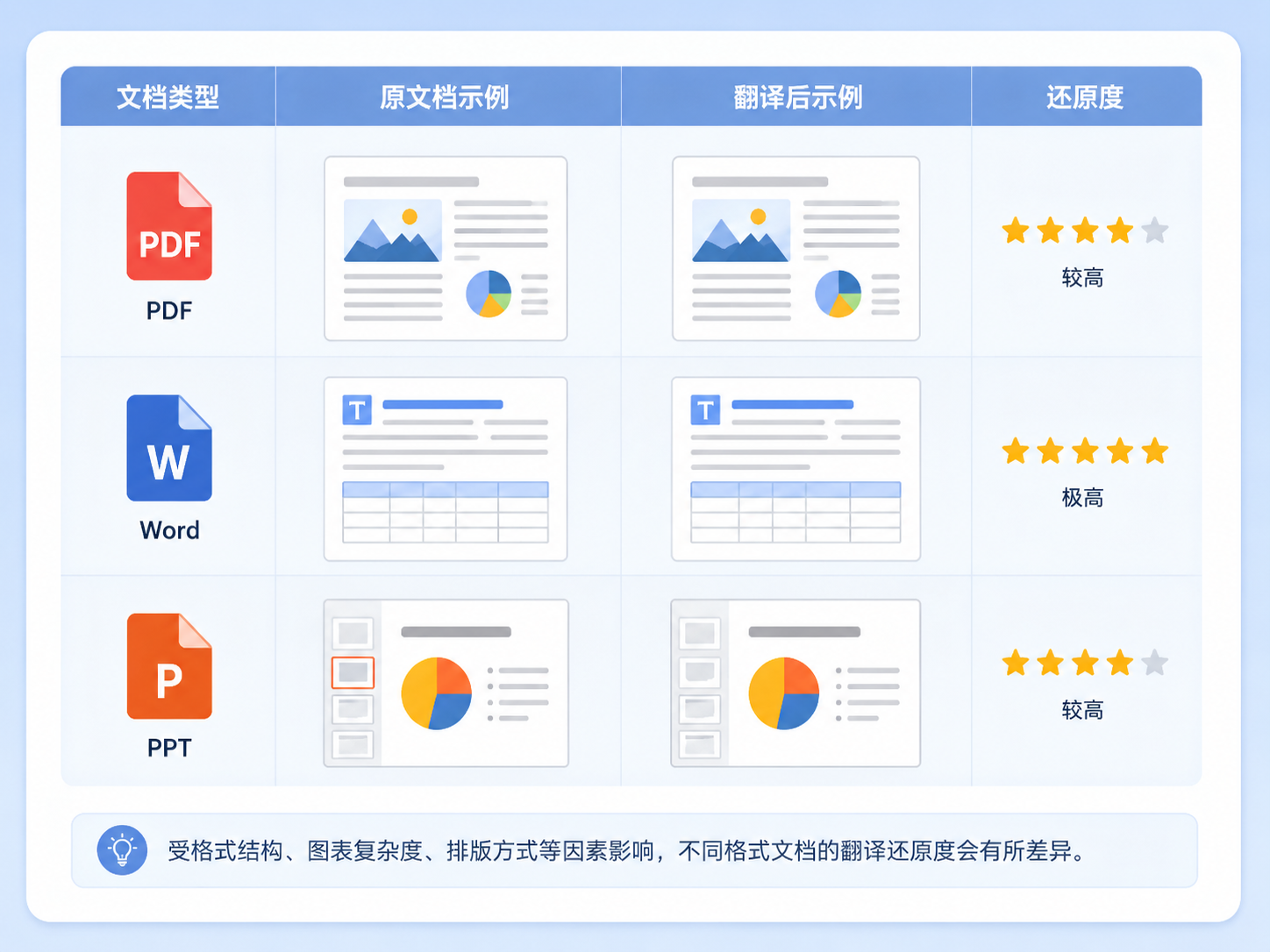
| 格式类型 | 排版保留程度 | 建议场景 |
|---|---|---|
| Word (.docx) | 极高 | 论文、合同、公文 |
| PDF (.pdf) | 高(取决于是否为扫描件) | 外文文献、产品手册 |
| PPT (.pptx) | 一般(文本框较多时需手动微调) | 演示报告、商业方案 |
| Excel (.xlsx) | 高 | 数据表、价目表 |
免费额度与会员权益区别
很多用户关心翻译是否收费。有道翻译目前针对普通用户提供一定的免费尝试额度,但对于深度用户,建议使用专业版。如果你需要处理超大文件,建议通过 有道翻译下载 客户端,体验更稳定的批量处理能力。
- 免费用户:通常有单次翻译的页数限制(如免费翻译前几页),且无法导出完整的高清排版文档。
- 会员用户:支持超长文档全文翻译(部分等级支持单文档 100 页或更多)、优先翻译通道、保留原稿样式的导出功能,以及支持 OCR 文字识别(针对图片格式的 PDF)。
使用文档翻译的注意事项
为了获得最佳的翻译结果,在使用过程中请注意以下几点:
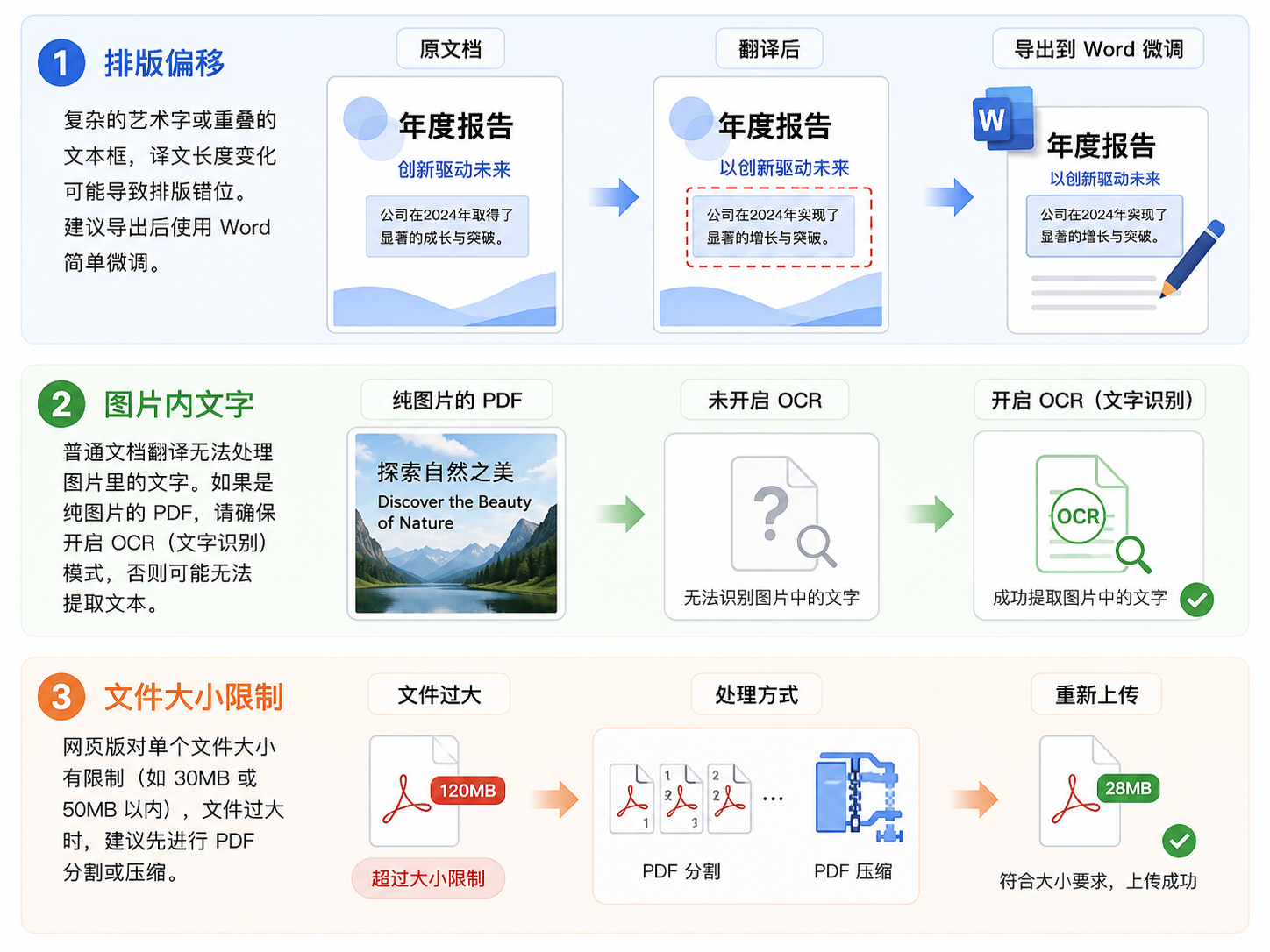
1. 排版偏移:如果源文档中含有复杂的艺术字或重叠的文本框,翻译后的译文长度变化可能会导致排版略微错位。建议导出后使用 Word 简单微调。
2. 图片内文字:普通的文档翻译无法处理图片里的文字。如果是纯图片的 PDF,请确保开启了 OCR(文字识别)模式,否则可能无法提取文本。
3. 文件大小限制:通常网页版对单个文件的大小有限制(如 30MB 或 50MB 以内),如果文件过大,建议先进行 PDF 分割或压缩。
常见问题
翻译后格式乱了怎么办?
如果翻译后排版变化较大,通常是因为原文中有过多的换行符或复杂的图文环绕。建议将 PDF 先转为 Word 格式进行简单清洗排版,再上传到有道进行翻译,这样导出的效果会更稳定。
PDF翻译有页数限制吗?
是的。普通免费用户通常只能预览或导出前几页。想要翻译几十页甚至上百页的长文档,通常需要消耗点数或开通有道翻译的会员权限。
翻译后的文档可以修改吗?
可以。有道翻译导出的 Word 或 PPT 结果文件是可编辑格式。你可以在下载后,根据自己的需求手动修正翻译不准确的专有名词或调整字体大小。
