
目录大纲
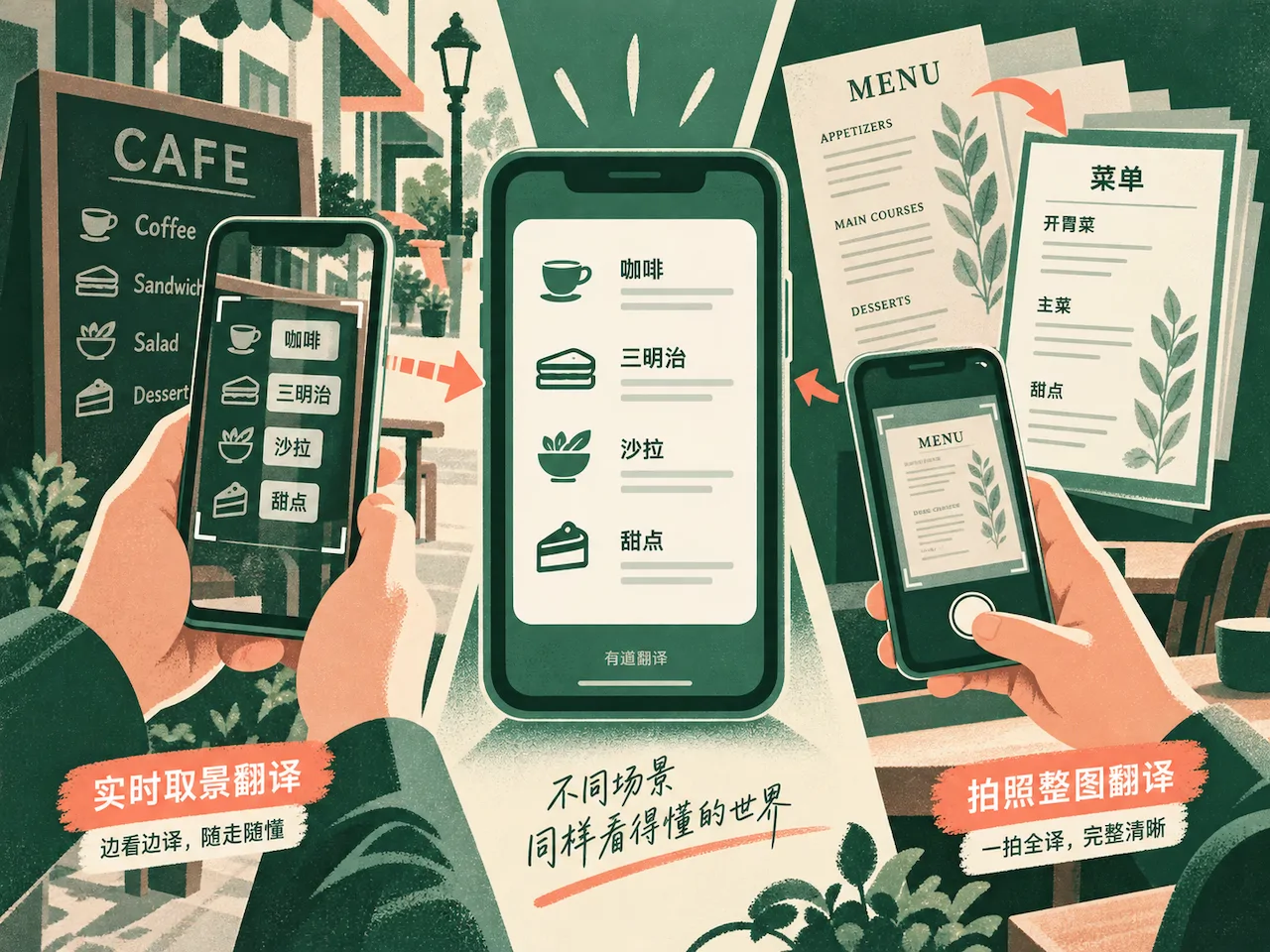
使用手机对准外语路牌、菜单或书页,打开有道翻译APP首页点击“拍照翻译”图标,将整页内容框入取景框后按下快门,系统就会自动识别排版并把原文直接替换为中文译文;翻译完成后,点击屏幕右上角或底部的保存按钮,就能直接将带译文的图片存入手机相册。
手机拍照翻译整张图片的完整操作步骤
无论是阅读英文技术文档,还是在国外餐厅看菜单,直接拍下整页图进行翻译是最省力的做法。具体操作流程如下:
- 打开相机入口:在手机上启动应用(如果还没有安装,可先前往有道翻译下载获取最新版客户端),在首页搜索框右侧或底部功能区找到并点击相机形状的“拍照翻译”按钮。
- 确认源语言与目标语言:进入拍摄界面后,先看屏幕顶部的语言设置。默认通常是“自动检测 → 中文”。如果你拍的是日文菜单或法文说明书,建议手动将源语言固定(如“日语 → 中文”),识别速度和准确率会更高。
- 对焦并拍摄整张图片:双手握稳手机,让光线保持均匀,避免反光。将想要翻译的书页、路牌或菜单尽量水平铺满取景框,点击屏幕中央进行对焦,随后按下底部的圆形拍照键。
- 查看全图替换效果:拍摄完成后,系统会调用 OCR 文字识别和图像抹除技术,短短一两秒内就会在原图位置覆盖上翻译好的中文,保留原本的字体排版和段落层级。
- 保存翻译后的图片:点击屏幕右上角的“保存”或“下载”图标(部分版本显示为向下的箭头),系统会提示“已保存至系统相册”。此时打开手机自带相册,就能看到这张翻译完整的对照图片。
常见场景实操技巧:路牌、菜单与书籍
拍摄不同介质时,光照和角度差异会影响文字识别的效果,掌握以下细节能大幅提升识别率:
- 户外路牌与指示标:户外通常光线强烈或有背光问题。如果距离较远,尽量走近拍摄,避免大幅度数码变焦导致字体发虚;夜间可开启应用内置的闪光灯补光。
- 餐厅菜单:国外餐厅的菜单经常使用花体字、手写体或艺术排版。拍摄时尽量俯拍垂直对准纸面,避开餐厅射灯造成的反光光斑;如果字体实在过于花哨,可点击“涂抹翻译”模式手动勾选菜品名字。
- 纸质书籍与长文档:厚书摊开时内侧往往有弧度,容易让文字变形。建议用手稍微压平纸页,拍摄时让书本段落水平居中,保证边缘文字清晰不失真。
- 相册已有图片翻译:如果是别人发来的外语截图或之前存好的照片,无需重新拍摄,直接在拍照翻译界面点击左下角的相册图标,导入图片同样能一键全图翻译并导出。
拍照翻译两大模式对比:整图翻译 vs 实时AR翻译
很多朋友在操作时容易混淆“实时取景翻译”和“拍照整图翻译”,这两者适用的场景各有不同:
| 功能维度 | 拍照整图翻译(推荐) | 实时 AR 翻译(即时取景) |
|---|---|---|
| 使用方式 | 按下快门拍摄后生成译文 | 镜头对准文字直接实时叠加浮层 |
| 排版还原度 | 极高,保留原文背景和版式 | 一般,文字随手抖容易漂移抖动 |
| 长文本可读性 | 优秀,适合整段、整页细读 | 较差,只适合看几个单词或短语 |
| 结果保存 | 支持一键导出高清译文图片到相册 | 无法直接保存图片,仅供即时扫览 |
| 最佳应用场景 | 书籍页、长菜单、合同、药品说明书 | 路标路牌、地铁站导向、商品货架标签 |
常见问题
拍完之后为什么找不到保存到相册的图片?
通常是因为首次使用时未给应用开启相册写入权限。请进入手机系统的“设置” - “应用管理” - 找到该翻译应用,在权限管理中将“照片与视频”(或相册权限)设置为“允许访问所有照片”,然后重新点击保存即可。
为什么拍出来的译文出现乱码或文字重叠?
这多数是由于拍摄角度倾斜过大、画面模糊抖动或者原文字体过于小且密集导致的。建议双手拿稳手机,保证光源充足,尽量与拍摄物体保持垂直平行,重新拍摄一次。
没有网络或者在飞机上,拍照翻译还能用吗?
如果提前下载了离线翻译包和离线 OCR 识别包,可以在无网络状态下使用基础的拍照翻译功能。但离线模式下的文字排版还原能力弱于在线模式,建议在有 Wi-Fi 或蜂窝网络的环境下获得最佳效果。
保存的图片上可以同时看到原文和译文吗?
在翻译完成的结果页,底部通常有“对比”或“显示原文”按钮。点击切换为双语对照视图后,再点击保存按钮,部分机型版本支持直接导出双语对照长图,非常适合阅读外语文稿时对照校对。
