
目录大纲
面对密密麻麻的英文 PDF 学术论文,逐字逐句查词不仅效率低下,还容易打断阅读思路。其实,利用有道翻译的“文档翻译”和“鼠标划词”功能,可以搭建起一个非常流畅的文献阅读工作流。对于泛读阶段,直接翻译整篇文档能帮你快速筛选有用信息;而在精读阶段,通过屏幕取词和划词翻译则能帮你迅速攻克长难句。下面就来分享具体的操作方法和实用技巧。
快速上手:用有道翻译阅读英文文献的两大核心场景
场景一:使用“文档翻译”一键翻译整篇 PDF 文献
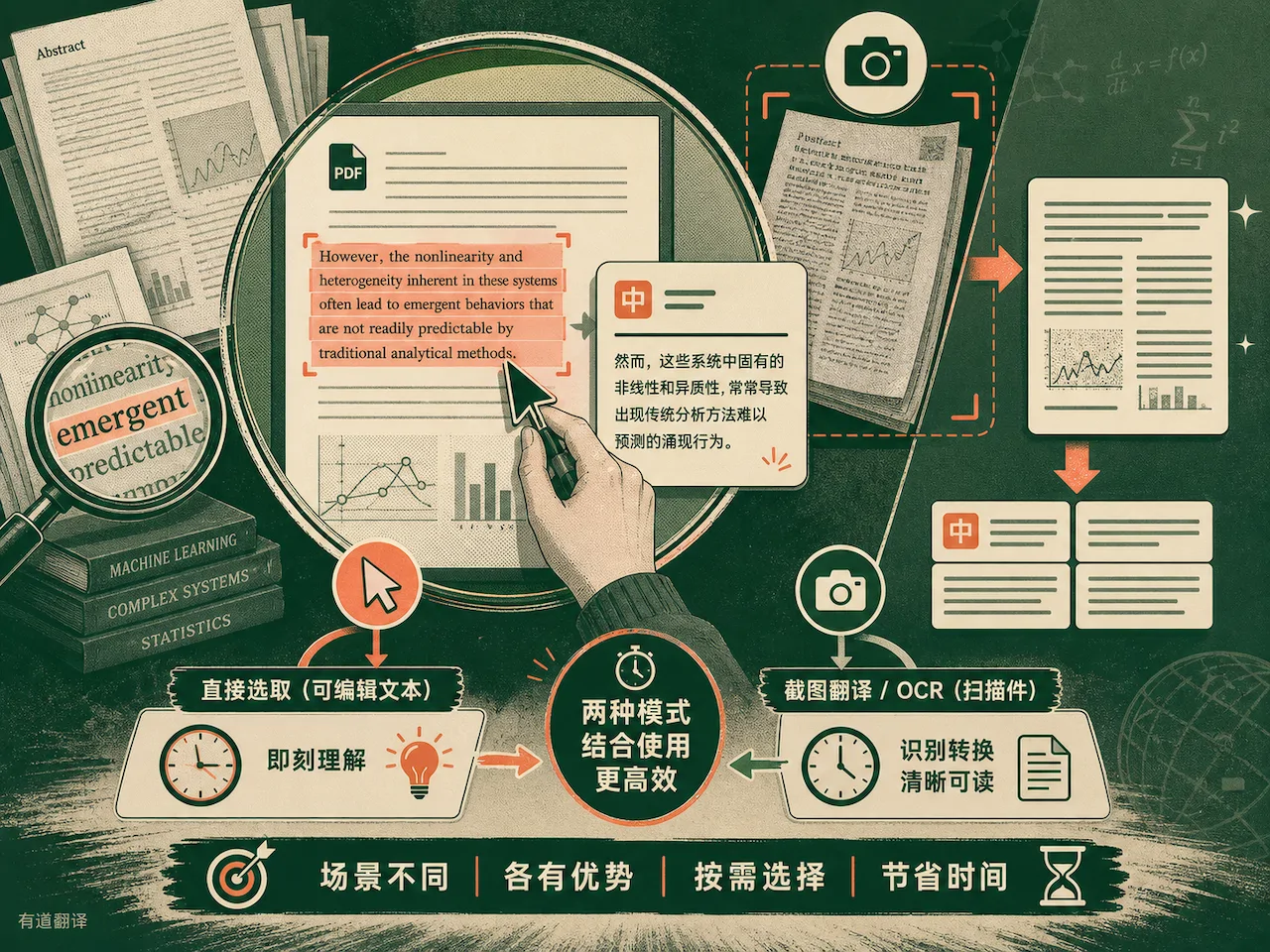
当你拿到一篇新论文,还不确定它是否值得精读时,使用文档翻译是最高效的筛选方式。你只需要直接把 PDF 文件拖入软件中,系统就会自动解析并生成双语对照的文档。这种方式保留了原文献的排版、图表位置,阅读体验非常接近直接读原版,非常适合用来快速浏览 Abstract(摘要)、Introduction(引言)以及 Conclusion(结论)。
场景二:使用“划词翻译”与屏幕取词进行精读
在精读文献的实验方法或讨论部分时,不需要整页翻译,此时“划词翻译”就派上了用场。在阅读 PDF 的过程中,遇到生词或看不懂的复杂长难句,只需用鼠标选中该段文字,悬浮的翻译窗口就会立即给出释义。有道还支持展示学术词汇的专业释义,避免了通用翻译软件在遇到学科专有名词时“胡说八道”的尴尬。
英文文献阅读的高效操作步骤
为了让阅读过程更顺手,建议按照以下步骤配置和使用工具:
- 准备工具:建议直接去官网进行有道翻译下载并安装客户端。相较于网页版,客户端的取词快捷键和 PDF 兼容性更好。
- 开启划词与取词功能:在客户端设置中,勾选“启用划词翻译”和“屏幕取词”。建议将划词翻译设置为“展示悬浮图标”或“按住 Ctrl 键划词”,防止平时正常选中文字时频繁弹出翻译框干扰视线。
- 导入 PDF 文献:点击客户端的“文档翻译”,上传你需要阅读的英文论文,选择“英文 -> 中文”,并勾选“学术翻译”引擎(针对科研论文有专门的术语优化)。
- 双语对照阅读:在生成的对照页面中,左侧保留原始英文排版,右侧显示中文翻译。遇到翻译不够地道的地方,鼠标悬停在右侧,即可对照左侧的英文原句进行理解。
- 一键收集生词:阅读过程中遇到的高频专业词汇,点击释义旁边的“星号”即可直接加入单词本,方便后续复习和写作时参考。
文档翻译与划词翻译的对比
在实际阅读中,合理搭配这两种模式能帮你省下大量时间。它们各自的适用场景如下:
| 功能模式 | 适用场景 | 主要优势 | 注意事项 |
|---|---|---|---|
| 文档翻译 | 文献筛选、快速泛读、了解大意 | 保留原排版,双语左右对照,阅读速度极快 | 每日免费翻译额度有限,适合挑重点文献使用 |
| 划词翻译 | 经典文献精读、攻克长难句、积累专业词汇 | 即划即译,不打断阅读节奏,支持单句深度解析 | 需要保持后台运行,偶尔在某些扫描版 PDF 中定位不够精准 |
提升文献阅读效率的几个实用技巧
- 选择学术翻译引擎:在翻译选项中,尽量选择“学术”或“专业”领域的翻译引擎。这能确保像“culture”(在生物学中指培养物,而非文化)这样的多义词得到准确翻译。
- 善用快捷键:熟记快捷键(如双击 Ctrl 唤出翻译面板),可以让你在 PDF 阅读器和翻译软件之间无缝切换。
- 导出翻译文本:如果需要写文献综述,可以利用文档翻译的“导出”功能,将翻译好的双语对照内容导出为 Word 文档,方便做笔记和撰写引用。
常见问题
Q1:为什么有些 PDF 文献导入后无法划词翻译?
这通常是因为该 PDF 是扫描版(本质上是图片),而不是文字版。你可以先使用有道客户端自带的“截图翻译”功能(快捷键通常为 Ctrl+Alt+D)来识别并翻译图中的文字;或者先用 OCR 工具将扫描版 PDF 转换为可编辑的文字版 PDF 后再阅读。
Q2:有道翻译的学术翻译准确度怎么样?
在常规的自然科学、工程技术以及社会科学领域,其学术翻译引擎对专业词汇和被动语态的长难句处理得比较好,基本能达到无障碍阅读的水平。但在极少数前沿细分领域,遇到最新出现的专有名词时,仍需结合上下文或 Google Scholar 进行二次确认。
Q3:如何避免划词翻译频繁弹出影响正常阅读?
可以在软件的“取词划词”设置中,将划词响应方式修改为“按住修饰键(如 Ctrl 或 Shift)再划词”。这样只有在你确实需要翻译并按下按键时才会弹出翻译框,平时单纯复制文本或做高亮标记时不会受到干扰。
Q4:文档翻译限制字符数怎么办?
如果文献篇幅极长超出了单次限制,可以先用 PDF 分割工具将文章按章节(如只保留 Introduction 和 Results 部分)进行拆分,然后再分段导入翻译,这样既能节省额度,也能让阅读更有针对性。
