
目录大纲
- 网易有道翻译快捷指令核心价值
- 网易有道翻译 PC 客户端(Windows/Mac)快捷指令翻译教程
- (一)PC 端默认常用翻译快捷指令(直接可用)
- (二)PC 端快捷指令翻译完整使用步骤
- 1. 截图翻译快捷指令(最高频使用)
- 2. 划词取词快捷指令
- 3. 剪贴板快捷翻译
- (三)PC 端自定义快捷指令(个性化设置)
- (四)PC 端快捷指令优化技巧
- 网易有道翻译手机 App(iOS/Android)快捷指令翻译方法
- (一)手机 App 基础快捷操作
- (二)iOS 快捷指令调用有道翻译(高级玩法)
- (三)Android 快捷指令与侧边栏翻译
- (四)手机快捷指令使用小贴士
- 网易有道翻译网页版快捷指令翻译方案
- 1. 浏览器自带快捷配合
- 2. 浏览器插件快捷指令
- 3. 地址栏快速翻译
- 网易有道翻译快捷指令高频场景实操
- 1. 游戏界面快捷翻译
- 2. 外文文献 / 论文快速翻译
- 3. 会议 / 网课实时翻译
- 4. iOS Siri 语音快捷翻译
- 5. 批量文本快捷翻译
- 网易有道翻译快捷指令常见问题及解决方法
- 1. 快捷指令 / 快捷键无效、不响应
- 2. 截图翻译快捷指令黑屏 / 截不到图
- 3. iOS 快捷指令找不到有道翻译
- 4. 划词取词不生效、无法取词
- 5. 自定义快捷指令保存失败
- 6. 手机快捷指令闪退 / 无反应
- 高效使用快捷指令翻译的实用技巧
- 总结:网易有道翻译快捷指令翻译全流程
在跨境学习、海外办公、外文阅读、游戏汉化与实时沟通场景中,快捷指令翻译已成为提升翻译效率的核心功能。网易有道翻译内置全局快捷键、悬浮快捷操作、iOS 快捷指令、桌面快捷方式等多种快捷指令体系,支持无需打开主界面、一键触发截图翻译、划词翻译、剪贴板翻译、语音翻译,彻底告别繁琐的复制粘贴与菜单点击。常遇到找不到快捷指令入口、不会设置翻译快捷键、快捷指令失效、iOS 快捷指令无法调用有道翻译、全局热键冲突等问题。本文以网易有道翻译如何使用快捷指令翻译为核心,详解 Windows/Mac 客户端、iOS/Android 手机、网页版三大平台快捷指令翻译完整用法,覆盖全局快捷键设置、截图翻译快捷指令、划词取词快捷操作、iOS 快捷指令配置、剪贴板快速翻译、快捷指令自定义等,同步解决快捷指令失灵、热键冲突、权限不足等常见故障,帮助全球用户一键触发翻译,实现零等待跨语言沟通。
网易有道翻译快捷指令核心价值
网易有道翻译的快捷指令翻译功能,以极简操作、全局响应、多场景覆盖为核心优势,完美适配海外用户高效翻译需求,核心价值如下:
- 全局无感触发:后台运行即可响应,无需切窗、无需打开主界面,一键调用翻译;
- 多类型全覆盖:支持截图翻译、划词取词、剪贴板翻译、语音翻译、文档翻译全功能快捷化;
- 自定义自由度高:可修改热键、自定义快捷指令、设置常用语言对,适配个人操作习惯;
- 全平台统一:PC 端快捷键、手机快捷操作、iOS 快捷指令、桌面快捷方式互通,体验一致;
- 响应速度极快:指令触发后 0.5 秒内启动翻译,满足实时阅读、游戏、会议场景需求;
- 隐私更安全:快捷指令可配合隐私模式使用,翻译内容不记录、不上传,兼顾效率与安全。
网易有道翻译 PC 客户端(Windows/Mac)快捷指令翻译教程
PC 客户端是快捷指令翻译的最佳载体,提供完整全局热键体系,支持截图、划词、剪贴板、语音全功能快捷触发,是海外办公、学术、游戏用户的首选。
(一)PC 端默认常用翻译快捷指令(直接可用)
无需设置,安装后即可使用以下默认全局快捷键,后台运行即可响应:
- 截图翻译:Ctrl+Alt+D(Windows) / Command+Shift+D(Mac)
- 划词取词开关:Alt+Z(Windows/Mac 通用)
- 快速打开主界面:Alt+Q
- 剪贴板文本翻译:Ctrl+Alt+C
- 快速切换语言:Ctrl+Shift+L
- 翻译执行:Ctrl+Enter(输入后快速翻译)
- 打开文档翻译:Ctrl+Alt+F
(二)PC 端快捷指令翻译完整使用步骤
1. 截图翻译快捷指令(最高频使用)
- 确保有道翻译客户端后台运行;
- 按下Ctrl+Alt+D,鼠标变为截图框选状态;
- 框选屏幕中需要翻译的区域(图片、PDF、网页、游戏界面均可);
- 系统立即 OCR 识别并显示双语对照译文,支持复制、发音、保存;
- 按 Esc 退出,全程不打开主界面。
2. 划词取词快捷指令
- 按下Alt+Z开启划词取词(悬浮球显示为开启状态);
- 鼠标悬停或选中任意文本,即时显示翻译,无需任何操作;
- 再次按下 Alt+Z 关闭,适合长时间外文阅读、文献学习。
3. 剪贴板快捷翻译
- 复制任意外文文本(Ctrl+C);
- 按下Ctrl+Alt+C,直接弹出译文窗口,自动识别语言并翻译;
- 适合网页、文档、聊天内容快速翻译。
(三)PC 端自定义快捷指令(个性化设置)
- 打开客户端,点击右上角菜单→设置;
- 进入热键设置 / 快捷键设置页面;
- 找到需要修改的功能(如截图翻译、划词取词);
- 点击输入框,按下新的组合键(避免与系统 / 其他软件冲突);
- 点击保存,新快捷指令立即生效;
- 支持恢复默认热键,一键重置所有快捷指令。
(四)PC 端快捷指令优化技巧
- 后台常驻:设置开机自启动,确保随时响应快捷指令;
- 冲突解决:若热键无效,修改为不常用组合键(如 Ctrl+Alt+F9);
- 配合隐私模式:快捷指令翻译时开启隐私模式,内容不记录、不上传。
网易有道翻译手机 App(iOS/Android)快捷指令翻译方法
手机 App 适配移动场景,提供桌面快捷方式、悬浮球快捷、锁屏小组件、语音快捷指令,无需打开 App 即可翻译。
(一)手机 App 基础快捷操作
- 悬浮球快捷翻译
- 我的→设置→开启悬浮球;
- 点击悬浮球,一键启动截图翻译、拍照翻译、语音翻译;
- 支持拖动位置,避免遮挡内容。
- 桌面快捷方式(一键直达)
- 长按 App 图标,弹出快捷菜单:拍照翻译、截图翻译、语音翻译;
- 点击直接进入对应功能,省去打开 App 步骤。
- 锁屏 / 桌面小组件
- 添加有道翻译小组件,锁屏界面一键启动翻译;
- 支持快速切换语言、查看历史记录。
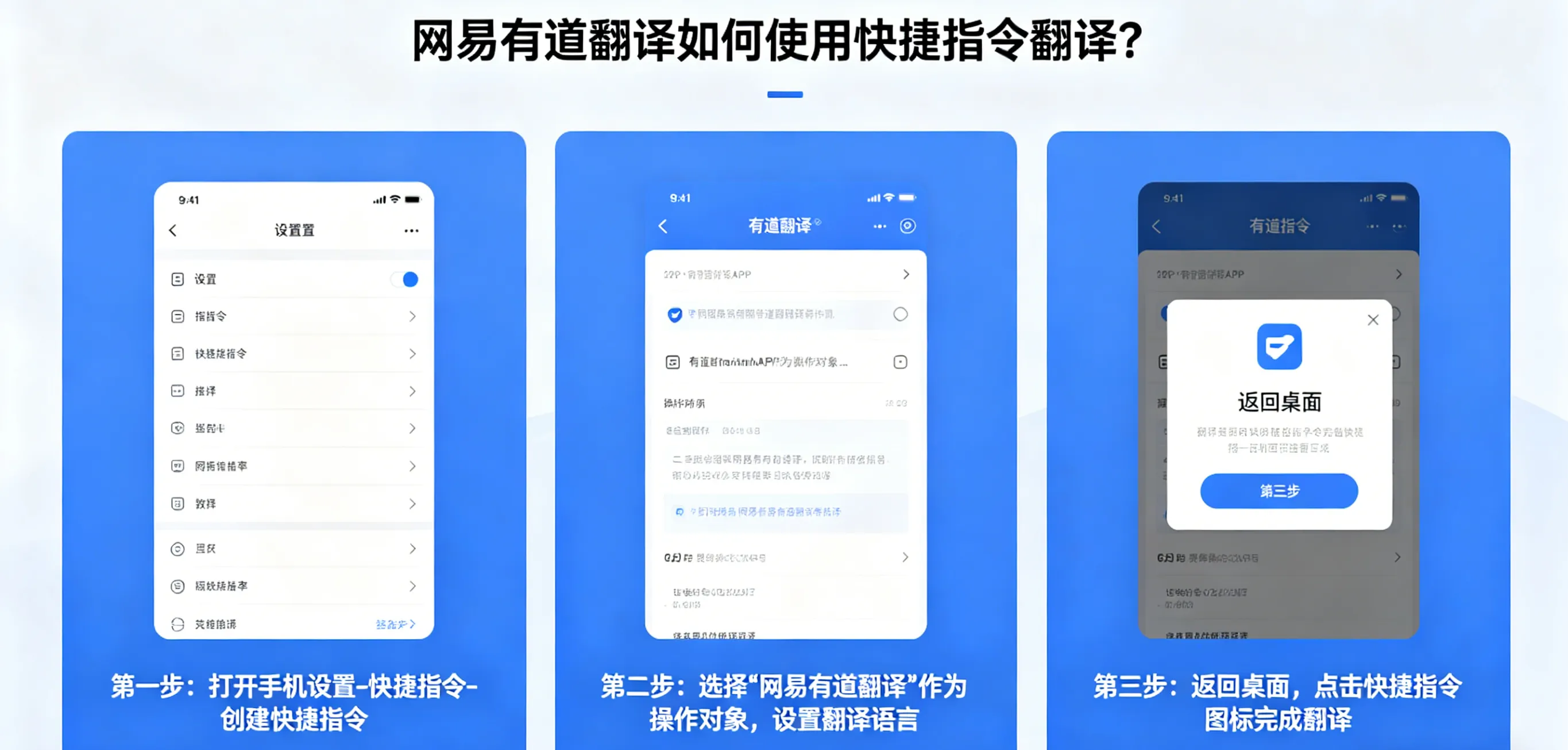
(二)iOS 快捷指令调用有道翻译(高级玩法)
- 打开手机快捷指令 App,点击右上角 “+” 新建快捷指令;
- 点击添加操作,搜索 “网易有道翻译”;
- 选择需要的翻译动作:文本翻译、拍照翻译、截图翻译;
- 设置输入方式(剪贴板 / 相机 / 手动输入)与语言对;
- 命名快捷指令(如 “一键翻译”),添加到主屏幕或 Siri;
- 喊 “Siri,一键翻译” 或点击图标,自动调用有道翻译完成任务。
(三)Android 快捷指令与侧边栏翻译
- 侧边栏快捷:开启系统侧边栏,添加有道翻译快捷入口,滑动即可调用;
- 语音快捷指令:设置语音唤醒词,语音启动翻译,解放双手;
- 分享快捷翻译:选中文本→分享→有道翻译,直接出结果。
(四)手机快捷指令使用小贴士
- 权限必备:开启悬浮窗权限、存储权限、相机权限,确保快捷功能可用;
- 后台保护:将 App 加入白名单,防止被系统清理导致快捷失效。
网易有道翻译网页版快捷指令翻译方案
网页版通过浏览器快捷键、地址栏快捷、油猴脚本实现快速翻译,适合临时、轻量使用。
1. 浏览器自带快捷配合
- Chrome/Edge:Ctrl+F 查找文字,配合有道翻译网页版快速翻译;
- 固定标签页:将翻译页固定,一键切换,减少查找时间。
2. 浏览器插件快捷指令
- 安装有道翻译浏览器插件;
- 开启划词翻译,选中文字即译;
- 插件快捷键:Alt+Y 快速唤起翻译窗口。
3. 地址栏快速翻译
- 设置搜索引擎快捷方式,关键字设为 “fy”;
- 地址栏输入 “fy + 空格 + 单词”,直接调用翻译结果。
网易有道翻译快捷指令高频场景实操
1. 游戏界面快捷翻译
- PC 端设置截图翻译快捷键(如 Ctrl+Alt+G);
- 游戏中按下快捷键,框选英文界面,即时翻译;
- 不退出游戏、不卡顿,提升海外游戏体验。
2. 外文文献 / 论文快速翻译
- 开启划词取词快捷指令;
- 阅读 PDF / 网页时,鼠标悬停即译,无需切换窗口;
- 配合剪贴板快捷指令,批量复制快速翻译。
3. 会议 / 网课实时翻译
- 使用截图翻译快捷指令,快速翻译屏幕字幕、PPT;
- 手机用悬浮球快捷指令,实时翻译语音内容;
- 全程不影响听课、会议节奏。
4. iOS Siri 语音快捷翻译
- 配置好快捷指令并绑定 Siri;
- 无需动手,直接说 “Siri,帮我翻译”;
- 自动识别剪贴板内容并翻译,适合驾驶、手持物品场景。
5. 批量文本快捷翻译
- 复制多段文本;
- 按下剪贴板翻译快捷键,一键批量翻译;
- 导出结果,提升办公整理效率。
网易有道翻译快捷指令常见问题及解决方法
在使用快捷指令翻译时,常遇到指令失效、热键冲突、无权限、不响应等问题,以下是一站式解决方案:
1. 快捷指令 / 快捷键无效、不响应
- 原因:软件未后台运行、权限不足、热键被占用;
- 解决:确保客户端常驻后台,Windows 开启管理员权限,Mac 开启辅助功能权限,修改冲突热键。
2. 截图翻译快捷指令黑屏 / 截不到图
- 原因:硬件加速、全屏权限、UAC 限制;
- 解决:关闭硬件加速,以管理员身份运行,窗口模式使用截图翻译。
3. iOS 快捷指令找不到有道翻译
- 原因:App 未更新、未登录、系统版本过低;
- 解决:更新有道翻译与快捷指令 App,登录账号,升级 iOS 系统。
4. 划词取词不生效、无法取词
- 原因:未开启悬浮窗、被安全软件拦截、保护模式页面;
- 解决:开启悬浮窗权限,关闭保护模式,改用截图翻译替代。
5. 自定义快捷指令保存失败
- 原因:组合键不合法、与系统冲突、未应用设置;
- 解决:使用 Ctrl/Alt/Shift + 字母 / 数字组合,避免单键,修改后点击确认并重启软件。
6. 手机快捷指令闪退 / 无反应
- 原因:缓存过多、权限未开、后台被清理;
- 解决:清理缓存,开启全部必要权限,加入后台白名单。
高效使用快捷指令翻译的实用技巧
- 固定常用组合:记住 3 个核心快捷键(截图、划词、剪贴板),覆盖 90% 场景;
- 自定义优先:按个人习惯修改热键,减少记忆成本;
- 后台常驻:PC 与手机均设置自启动,确保随时可用;
- 隐私协同:快捷指令 + 隐私模式同时开启,高效又安全;
- 多端同步:登录同一账号,快捷偏好与语言设置同步。
总结:网易有道翻译快捷指令翻译全流程
国内学习、办公人群,掌握网易有道翻译如何使用快捷指令翻译,能让翻译效率提升 10 倍以上。核心流程可概括为:开启后台→使用默认快捷指令→自定义热键→一键触发翻译,全平台操作简单,新手 30 秒即可上手。
- PC 端:全局快捷键最强,截图 / 划词 / 剪贴板全场景无感翻译;
- 手机端:悬浮球 + 小组件 + Siri 快捷指令,移动翻译一键启动;
- 网页端:插件 + 地址栏快捷,临时翻译更便捷。
- 本文覆盖网易有道翻译如何使用快捷指令翻译,以及PC 快捷键、截图快捷指令、iOS 快捷指令、划词取词、自定义热键、剪贴板翻译等,为全球用户提供一站式快捷翻译解决方案。无论是学习、办公、游戏还是旅行,有道翻译快捷指令都能帮你一键翻译,告别繁琐操作,实现高效跨语言沟通。
