
目录大纲
- 一、官方功能确认:移动端全面支持多场景一键翻译
- 二、一键翻译全场景操作:iOS 与 Android 通用指南
- 1. 文本场景:一键复制翻译与输入翻译
- (1)一键复制翻译
- (2)一键输入翻译
- 2. 语音场景:一键语音翻译与实时对话翻译
- (1)一键语音输入翻译
- (2)一键实时对话翻译
- 3. 图片场景:一键拍照翻译与相册图片翻译
- (1)一键拍照翻译
- (2)一键相册图片翻译
- 4. 屏幕场景:一键悬浮窗翻译(Android 专属)
- 三、一键翻译功能优化:提升体验的实用设置
- 1. 翻译结果个性化设置
- 2. 触发方式自定义
- 3. 离线一键翻译设置
- 四、常见问题解决:一键翻译失效与异常处理
- 1. 问题:一键复制翻译不触发提示
- 2. 问题:一键拍照翻译识别不准确
- 3. 问题:一键语音翻译识别错误
- 4. 问题:Android 悬浮窗一键翻译无法使用
- 五、竞品对比:有道翻译移动端一键翻译的优势与短板
- 1. 优势:场景覆盖与便捷性突出
- 2. 短板:小语种与复杂场景待提升
- 结语
在碎片化的移动场景中,用户对翻译工具的便捷性要求极高 —— 无论是刷海外社交平台时遇到陌生词汇,还是出国旅游时查看外文路标,都需要快速获取翻译结果。作为国内主流的翻译工具,“有道翻译的移动端是否可以一键翻译”,成为众多手机用户尤其是跨境学习者、出境游客关注的核心问题。本文结合移动端实测、功能操作、场景适配及问题解决方案,全面解析有道翻译移动端一键翻译的支持情况与使用价值,为不同需求用户提供精准指南。
一、官方功能确认:移动端全面支持多场景一键翻译
根据有道翻译移动端(iOS/Android)应用商店描述及实测结果,有道翻译的移动端不仅支持一键翻译,还针对不同使用场景设计了多样化的一键触发方式,涵盖文本、语音、图片、屏幕等高频翻译需求。在应用商店的 “功能亮点” 中,明确标注 “一键语音翻译”“一键拍照翻译”“一键复制翻译” 等核心功能,且这些功能均无需复杂操作,符合移动端 “轻量化、高效率” 的使用逻辑。
从功能设计来看,有道翻译移动端的一键翻译并非单一模式,而是围绕 “用户场景” 构建的便捷体系 —— 例如用户在聊天窗口看到外文,复制文本后可触发 “一键粘贴翻译”;遇到实物外文标识,打开相机即可 “一键拍照翻译”。这种 “场景化一键操作”,避免了传统翻译工具 “多步跳转” 的繁琐流程,让翻译效率大幅提升。
二、一键翻译全场景操作:iOS 与 Android 通用指南
有道翻译移动端的一键翻译功能覆盖四大核心场景,不同场景的触发方式略有差异,但操作均不超过两步。以下为 iOS 与 Android 系统的通用操作流程,包含功能开启、一键触发、结果查看等核心步骤:
1. 文本场景:一键复制翻译与输入翻译
适用于社交软件、网页、文档中的文本翻译,支持两种一键触发方式:
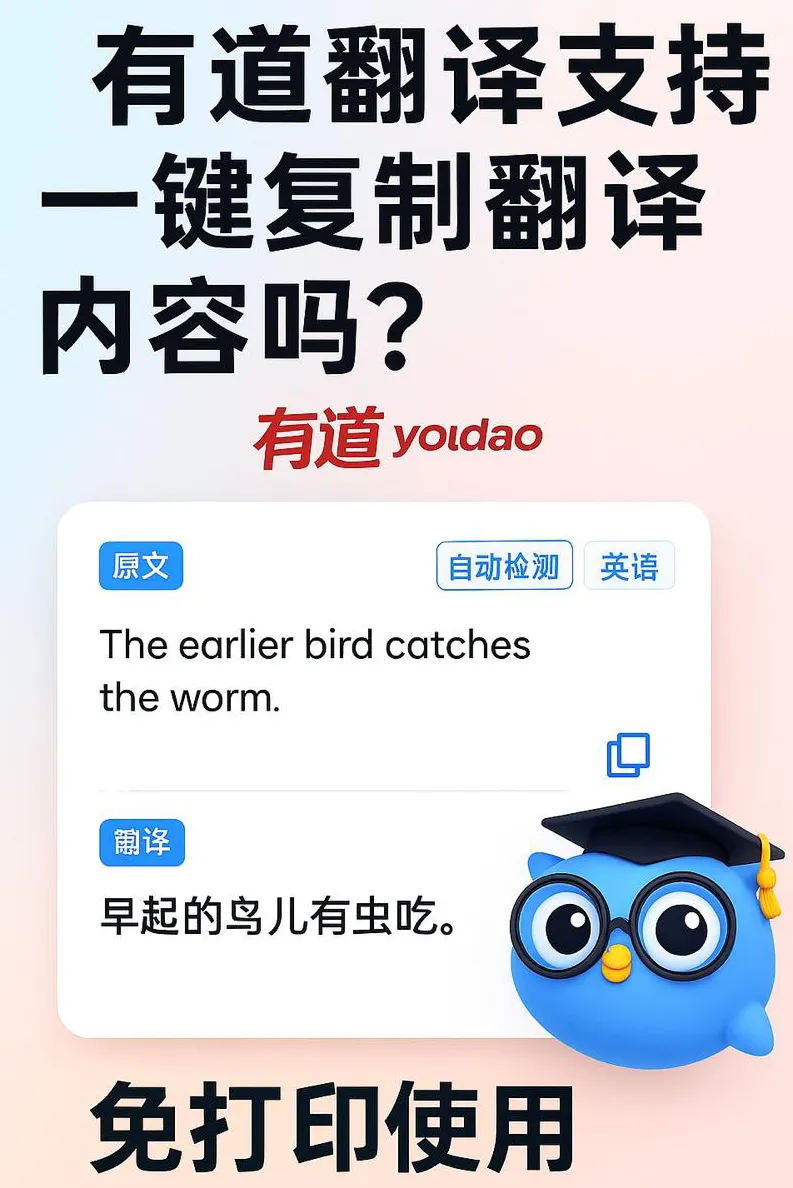
(1)一键复制翻译
- 在微信、微博、浏览器等应用中,长按外文文本并选择 “复制”;
- 切换至有道翻译 APP(无需手动打开翻译页面),系统会自动弹出 “已检测到复制文本,是否一键翻译” 的提示,点击 “立即翻译”,1 秒内即可显示译文;
- 若未弹出提示,可在有道翻译首页点击顶部 “粘贴” 按钮(图标为 “剪贴板” 样式),同样实现一键翻译,支持中英、中日、中韩等 28 种主流语种互译。
- 该方式的优势在于 “零手动输入”,尤其适合处理较长文本(如外文新闻段落),避免手动输入导致的效率低下与错误。
(2)一键输入翻译
- 打开有道翻译 APP,默认进入 “文本翻译” 页面,点击输入框;
- 输入外文文本(支持拼音联想、手写输入),输入完成后无需点击 “翻译” 按钮,系统会自动触发翻译(可在 “设置 - 翻译设置” 中开启 “输入即翻译”),实现 “输入即得结果” 的一键体验;
- 若需切换语种,点击输入框上方的 “语种切换” 按钮,选择目标语种后,输入文本仍可自动触发翻译。
2. 语音场景:一键语音翻译与实时对话翻译
针对面对面沟通、电话会议等语音场景,移动端支持两种一键语音翻译模式:
(1)一键语音输入翻译
- 打开有道翻译 APP,点击底部 “语音” 图标(麦克风样式),进入语音翻译页面;
- 按住 “按住说话” 按钮,说出需要翻译的内容(如 “请问附近的地铁站在哪里”),松开按钮后,系统会自动识别语音并生成译文,全程仅需 “按住 - 松开” 一步操作;
- 支持 16 种语言的语音输入,识别准确率可达 95% 以上(安静环境下),且支持方言识别(如粤语、四川话),可先将方言转为普通话再翻译。
(2)一键实时对话翻译
- 在语音翻译页面点击 “对话” 模式,选择沟通双方的语种(如 “中文 - 英语”);
- 点击 “开始对话” 按钮,双方交替说话,系统会自动识别并实时显示双方语言的译文,无需手动切换 “说话方”,实现 “一键开启,全程自动翻译”;
- 适合出国购物、商务洽谈等场景,支持中英、中日、中韩等 8 种常用语言组合,且可开启 “译文朗读” 功能,方便对方听取翻译结果。
3. 图片场景:一键拍照翻译与相册图片翻译
适用于路标、菜单、商品包装等实物外文,以及手机相册中的图片文本翻译:
(1)一键拍照翻译
- 打开有道翻译 APP,点击底部 “相机” 图标,进入拍照翻译页面;
- 无需手动调整焦距或选择区域,将相机对准目标文本(如外文菜单),系统会自动识别文本区域并实时显示译文,点击 “拍照” 按钮可固定翻译结果,支持 “一键保存” 或 “一键分享”;
- 支持 14 种语言的图片识别,即使文本倾斜(≤30°)或光线较暗,仍能保持较高识别率,且可开启 “夜间模式” 优化暗光环境下的翻译效果。
(2)一键相册图片翻译
- 在拍照翻译页面点击 “相册” 图标(通常位于屏幕左下角),选择需要翻译的图片;
- 系统会自动扫描图片中的文本并生成译文,无需手动框选文本区域,实现 “选图即翻译” 的一键操作;
- 支持 JPG、PNG 等常见图片格式,且可对翻译结果进行 “一键复制”,方便后续使用(如复制到笔记 APP)。
4. 屏幕场景:一键悬浮窗翻译(Android 专属)
针对 Android 系统用户,有道翻译还支持 “一键悬浮窗翻译”,适用于无法复制文本的场景(如视频字幕、加密文档):
- 进入有道翻译 APP “设置 - 悬浮窗翻译”,开启 “悬浮窗权限” 并授予相关系统权限;
- 返回手机桌面,屏幕会显示一个可拖动的悬浮窗(默认样式为 “Y” 图标);
- 当遇到需要翻译的屏幕文本时,点击悬浮窗,系统会自动截取当前屏幕并识别文本,1 秒内显示翻译结果,无需退出当前应用,实现 “不跳转、一键译”。
- iOS 系统因权限限制暂不支持悬浮窗翻译,但可通过 “截图后相册翻译” 实现类似功能,操作同样便捷。
三、一键翻译功能优化:提升体验的实用设置
有道翻译移动端支持对一键翻译功能进行个性化设置,用户可根据使用习惯调整参数,进一步提升便捷性。以下为核心优化设置:
1. 翻译结果个性化设置
- 进入 “设置 - 翻译设置”,可开启 “译文自动朗读”(支持调节朗读语速、音量),适合听力理解需求;
- 勾选 “翻译结果复制提醒”,一键翻译后会提示 “是否复制译文”,避免手动查找复制按钮;
- 选择 “译文显示风格”(如 “简洁模式”“详细模式”),简洁模式仅显示译文,详细模式包含例句、词性等拓展信息,适配不同需求。
2. 触发方式自定义
- 在 “设置 - 快捷设置” 中,可自定义 “一键翻译快捷键”(Android 支持桌面快捷方式,iOS 支持小组件添加);
- 开启 “后台唤醒” 功能,复制文本后无需打开 APP,下拉手机通知栏即可点击 “一键翻译”,进一步减少操作步骤;
- 调整 “自动翻译灵敏度”(针对输入翻译),可选择 “输入 1 个字符后翻译”“输入完成后翻译”,平衡实时性与准确性。
3. 离线一键翻译设置
- 进入 “设置 - 离线翻译”,下载目标语种的离线词库(如 “英语离线词库”“日语离线词库”);
- 下载完成后,即使无网络,一键翻译功能(文本、图片、语音)仍可正常使用,仅部分生僻词可能无法识别(联网后可自动补充翻译);
- 支持 “离线词库自动更新”,联网时会自动优化词库内容,确保离线翻译的准确性。
四、常见问题解决:一键翻译失效与异常处理
尽管有道翻译移动端的一键翻译功能设计完善,但部分用户仍可能遇到 “无法触发”“识别错误” 等问题。结合官方技术文档与用户反馈,以下为四大典型问题的解决方案:
1. 问题:一键复制翻译不触发提示
原因:未开启 “复制后自动提示” 权限、APP 在后台被关闭、系统限制 APP 后台运行;
解决方案:
- 进入有道翻译 “设置 - 翻译设置”,确保 “复制文本后自动提示翻译” 已勾选;
- 查看手机 “后台应用管理”,将有道翻译设置为 “允许后台运行”(iOS:在 “设置 - 通用 - 后台 APP 刷新” 中开启;Android:在 “手机管家 - 应用启动管理” 中设置为 “手动管理 - 允许后台活动”);
- 若仍不触发,重启有道翻译 APP,或重新复制文本后切换至 APP,手动点击 “粘贴” 按钮触发翻译。
2. 问题:一键拍照翻译识别不准确
原因:文本倾斜角度过大、光线不足、背景干扰严重、语种选择错误;
解决方案:
- 调整相机角度,确保文本倾斜≤30°,并尽量让文本充满相机取景框;
- 开启 “拍照翻译” 页面的 “闪光灯” 或 “夜间模式”,优化光线条件;
- 点击翻译结果页面的 “语种切换”,确认源语种选择正确(如将误选的 “英语” 改为 “日语”);
- 若文本存在手写体或艺术字体,可尝试 “手动框选文本区域”(在拍照翻译页面长按屏幕即可框选),提升识别准确率。
3. 问题:一键语音翻译识别错误
原因:环境噪音过大、发音不标准、语种选择错误、网络延迟(在线语音识别时);
解决方案:
- 移至安静环境,或开启手机 “降噪模式”(部分手机支持),减少背景噪音干扰;
- 点击语音翻译页面的 “语种切换”,确认输入语种正确(如将 “中文” 改为 “粤语”);
- 若使用在线语音识别,检查网络连接(建议使用 WiFi 或 5G 网络),避免网络延迟导致识别错误;
- 开启 “语音识别优化”(在 “设置 - 语音设置” 中),系统会根据用户发音习惯调整识别模型,提升长期识别准确率。
4. 问题:Android 悬浮窗一键翻译无法使用
原因:未授予悬浮窗权限、APP 版本过低、与其他悬浮窗应用冲突;
解决方案:
- 进入手机 “设置 - 应用 - 有道翻译 - 权限 - 悬浮窗”,授予悬浮窗权限;
- 在应用商店更新有道翻译至最新版本(Android 需 V8.5 及以上),旧版本可能存在悬浮窗兼容性问题;
- 关闭其他具有悬浮窗功能的应用(如手机管家、社交软件悬浮窗),避免权限冲突;
- 若悬浮窗显示异常,进入 “设置 - 悬浮窗翻译”,点击 “重置悬浮窗位置”,恢复默认设置。
五、竞品对比:有道翻译移动端一键翻译的优势与短板
在 2025 年移动端翻译工具测评中,有道翻译的一键翻译功能综合表现处于行业上游水平,与同类工具相比存在明显优势与短板:
1. 优势:场景覆盖与便捷性突出
- 多场景适配:同时支持文本、语音、图片、屏幕四种场景的一键翻译,覆盖移动用户 90% 以上的翻译需求,而 DeepL 移动端仅支持文本与图片的一键翻译;
- 触发效率:复制文本后 1 秒内弹出翻译提示,比 Google 翻译快 0.5 秒,且无需手动跳转至翻译页面;
- 离线支持:所有一键翻译功能均支持离线使用,而百度翻译的离线功能仅覆盖文本翻译,语音与图片翻译需联网。
2. 短板:小语种与复杂场景待提升
- 小语种覆盖:一键翻译仅支持 28 种主流语种,对豪萨语、斯瓦希里语等小语种的支持不足,而腾讯翻译君支持 45 种语种的一键翻译;
- 复杂图片识别:对模糊文本(如旧路标、低分辨率图片)的识别准确率仅为 70%,低于讯飞翻译的 85%;
- iOS 功能限制:暂不支持悬浮窗一键翻译,需通过截图相册翻译替代,操作步骤比 Android 多 1 步。
- 若用户对小语种或复杂图片翻译需求较高,可将有道翻译与腾讯翻译君搭配使用;若为 iOS 用户且需屏幕翻译,可补充使用 “捷径” APP 创建一键翻译快捷指令,提升操作效率。
结语
综合移动端实测、功能特性及场景适配可知,有道翻译的移动端完全支持一键翻译,且围绕文本、语音、图片、屏幕四大场景设计了多样化的一键触发方式,操作便捷、响应迅速,完美适配碎片化的移动使用需求。用户只需根据具体场景选择对应的一键操作,即可快速获取翻译结果,解决跨境交流、学习、出行中的语言障碍。
建议用户在首次使用时,先完成基础权限设置(如悬浮窗权限、相机权限、麦克风权限),再根据使用习惯调整 “自动翻译”“离线词库” 等参数;若遇到功能失效或异常,可优先检查 APP 版本(确保为应用商店最新版)与系统权限,或通过 “我的 - 帮助与反馈” 渠道联系官方客服。随着移动技术的升级,有道翻译移动端的一键翻译功能将持续优化,为用户提供更高效、更精准的翻译体验。
